Technical Support Menu

Total Cleaner Teknik Ürün Desteği

Total Cleaner üzerinde tarama nasıl çalıştırılır

Total Cleaner üzerinde bir tarama çalıştırmak, sisteminizi analiz edecek ve herhangi bir sorun tespit edilip edilmediğini görebilmeniz için durumun anlık görüntüsünü sağlayacaktır. Daha sonra bulunan sorunları hızlı bir şekilde onarabilirsiniz.

Uygulamayı açın

Tarama Çalıştır

Total Cleaner Genel Bakış bölmesinden, Tarama Çalıştır öğesine tıklayın.

Tarama

Cihazınızda sorun olup olmadığını öğrenmek için Total Cleaner'ın tarama yapmasına izin verin.
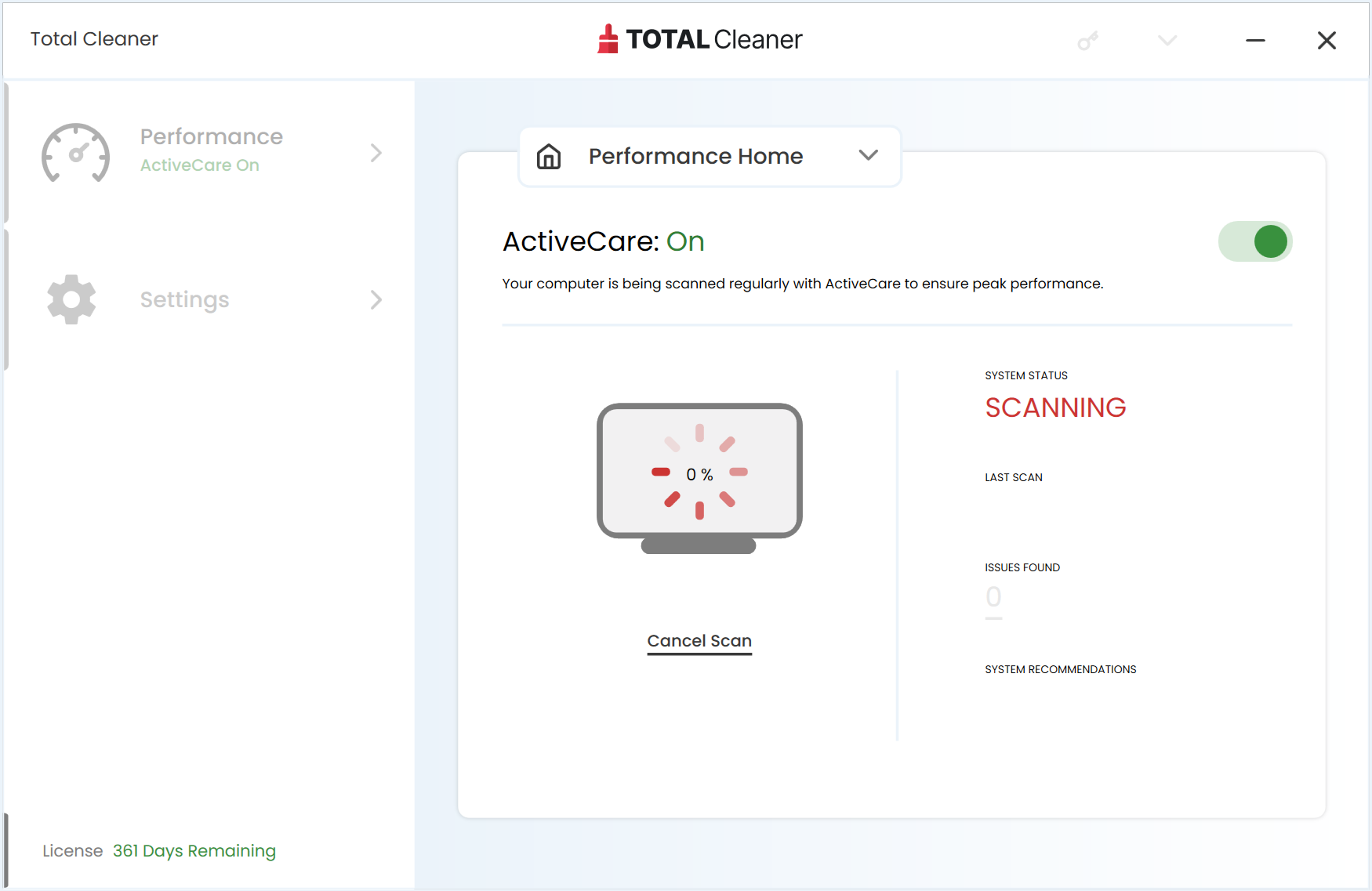
|- Sorunları Düzelt

Sorunları çözmek ve cihazınızın en yüksek performansa geri dönmesini sağlamak için Sorunları Düzelt seçeneğine tıklayın.

Bulunan sorunların türünü görmek için Bulunan Sorunlar numarasına tıklayın.
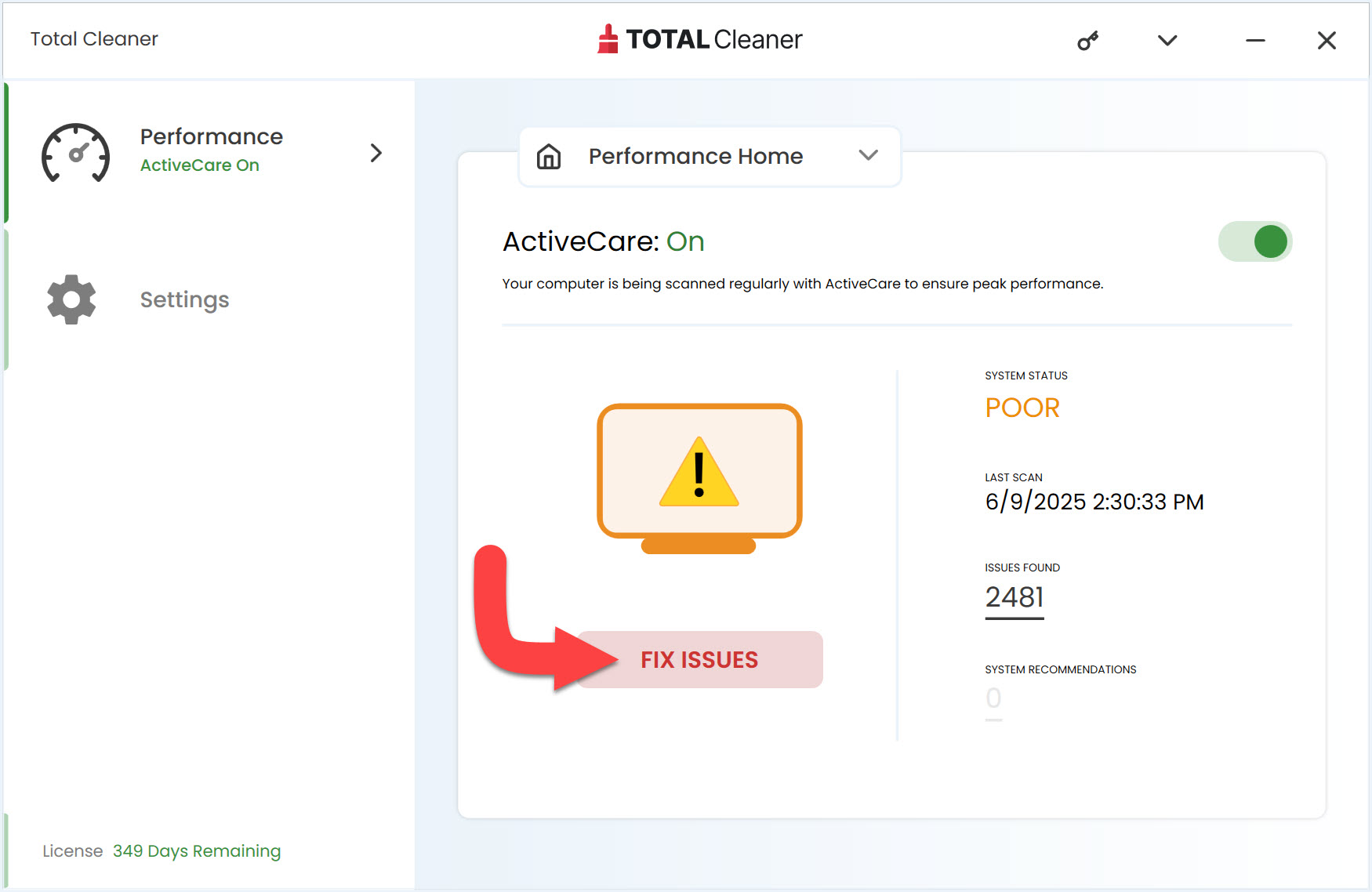
Çözülmekte Olan Sorunlar

Lütfen Total Cleaner cihazınızda bulunan tüm sorunları çözene kadar bekleyin.
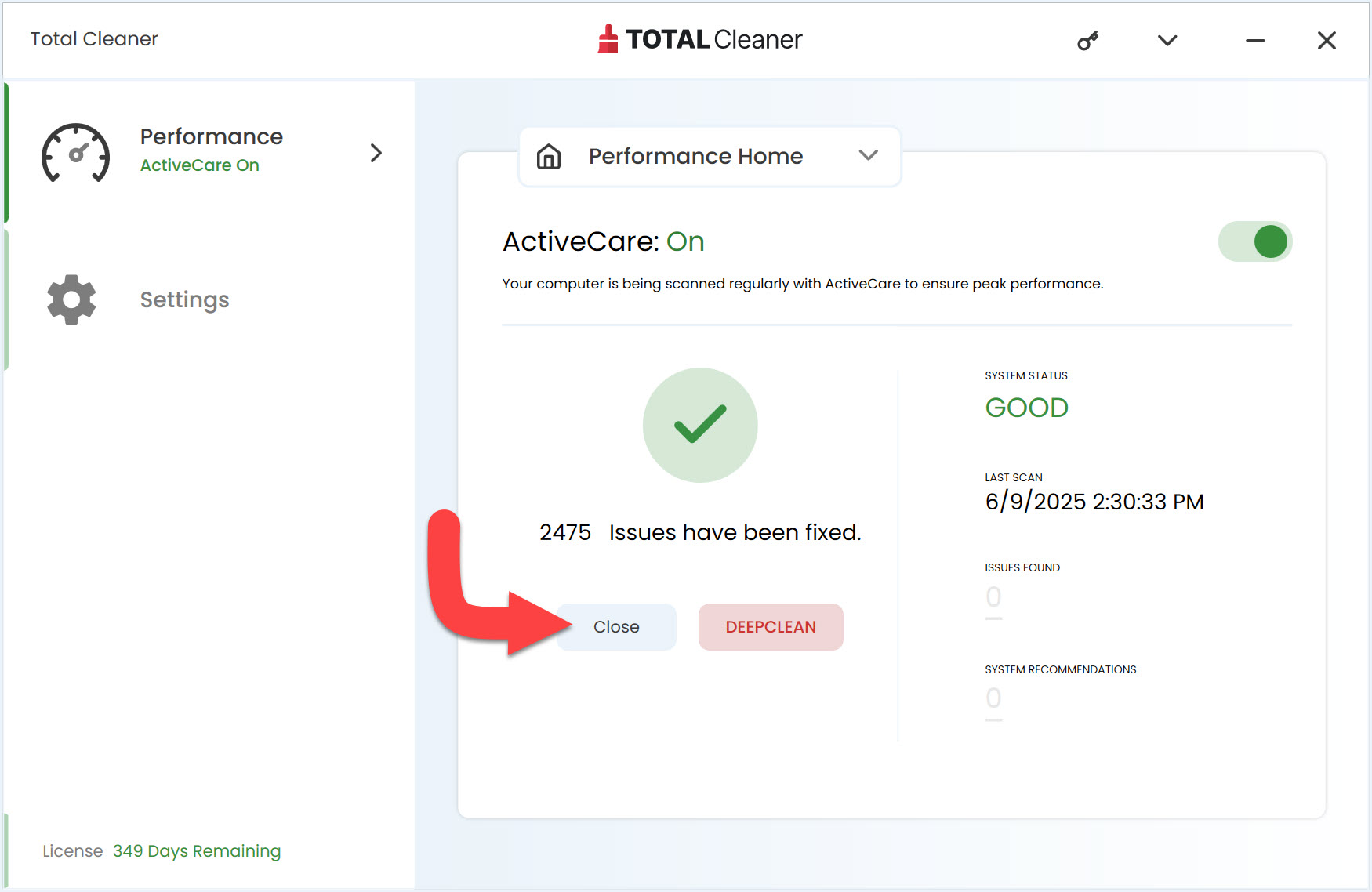
Sorunlar Giderildi

Total Cleaner, taradığı sorunları başarıyla çözdü. Performans Ana Sayfasına dönmek için Kapat düğmesine tıklayın.
Total Cleaner üzerinde tarama çalıştırmak, cihazınızı analiz edecek ve depolama alanını boşaltmak için neleri kaldırmanız gerektiği konusunda öneriler sunacaktır.

Uygulamayı açın

Uygulamayı açmak için ana ekranınızdaki Total Cleaner simgesine dokunun.
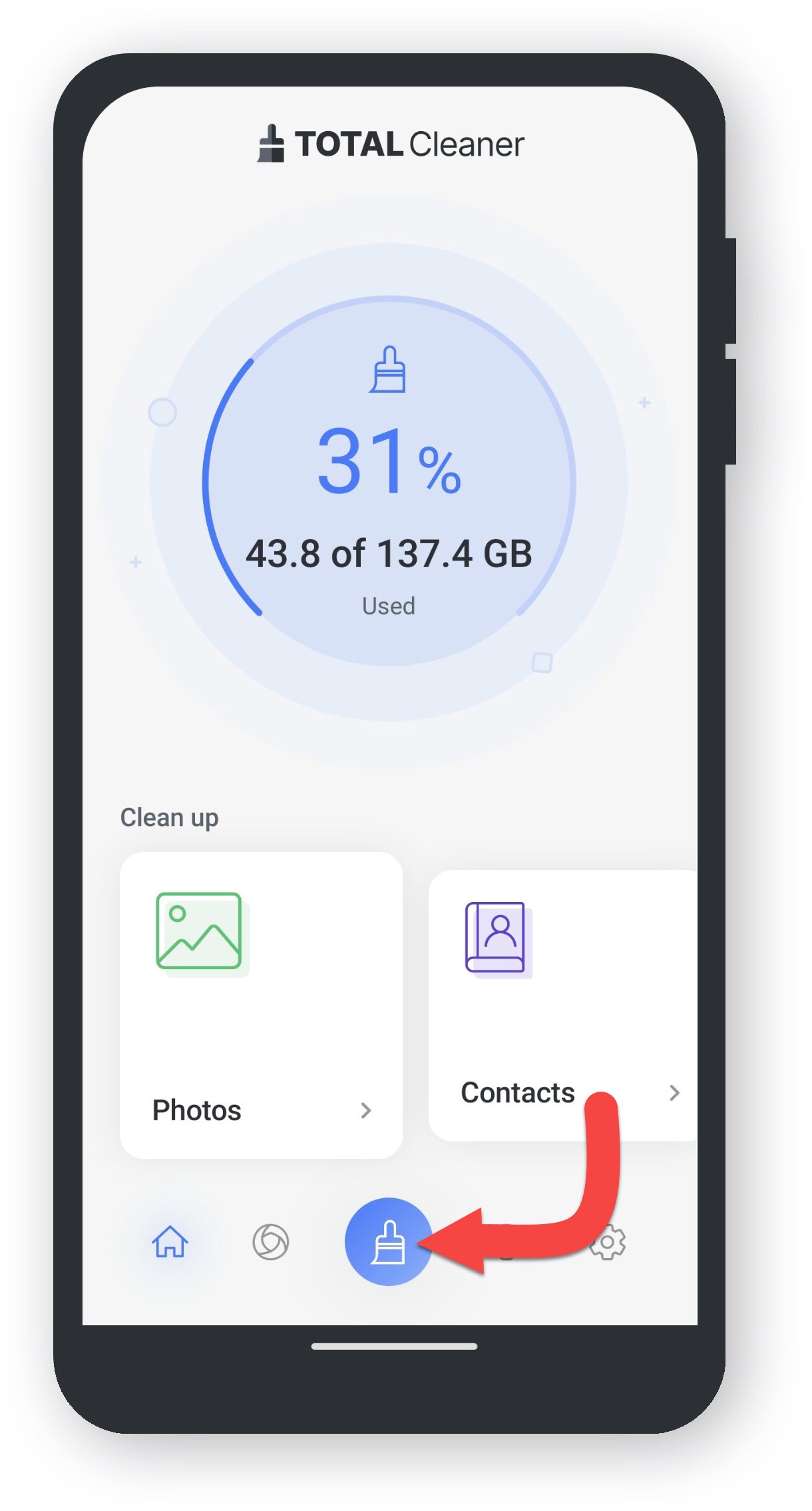
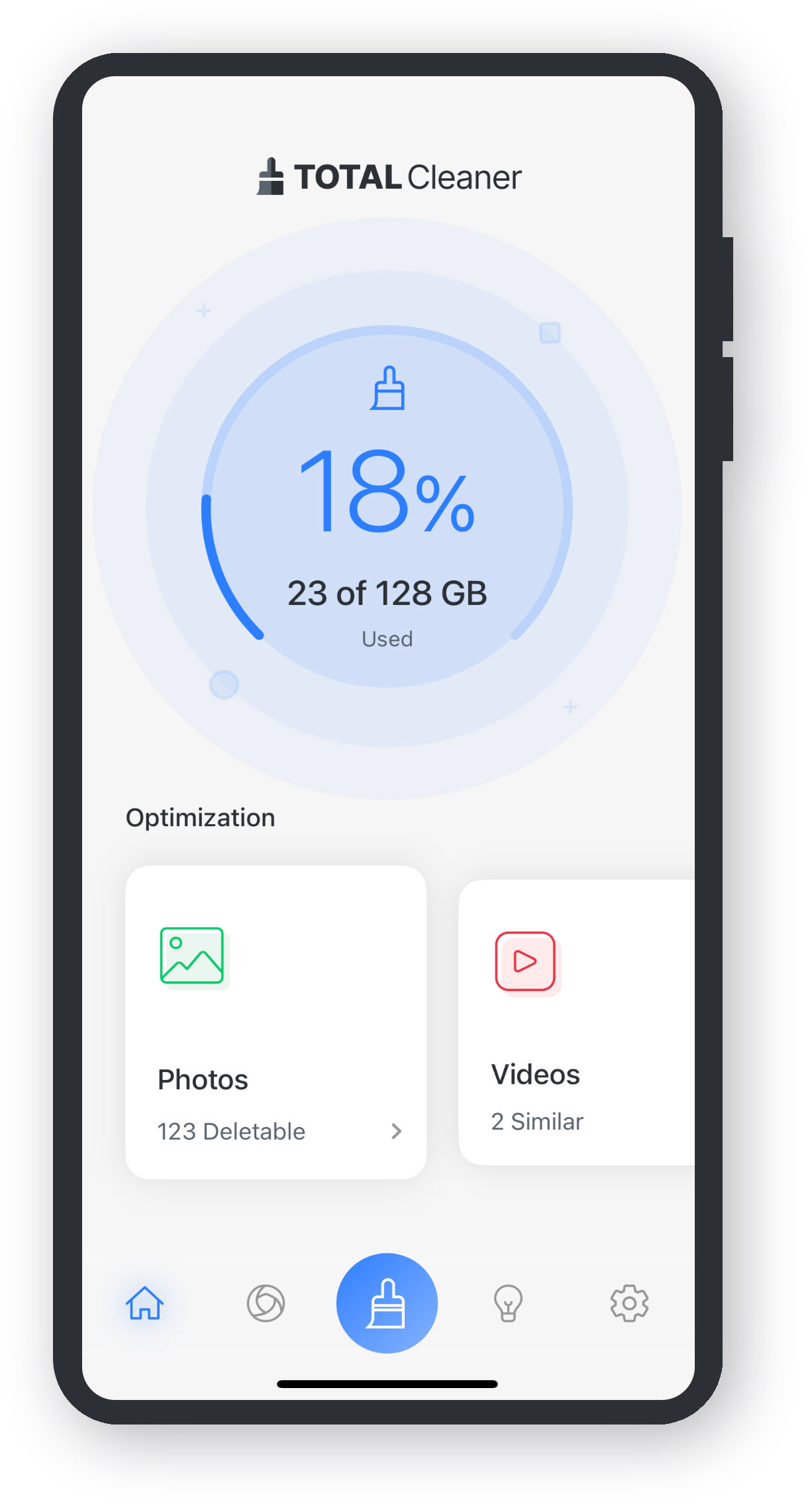
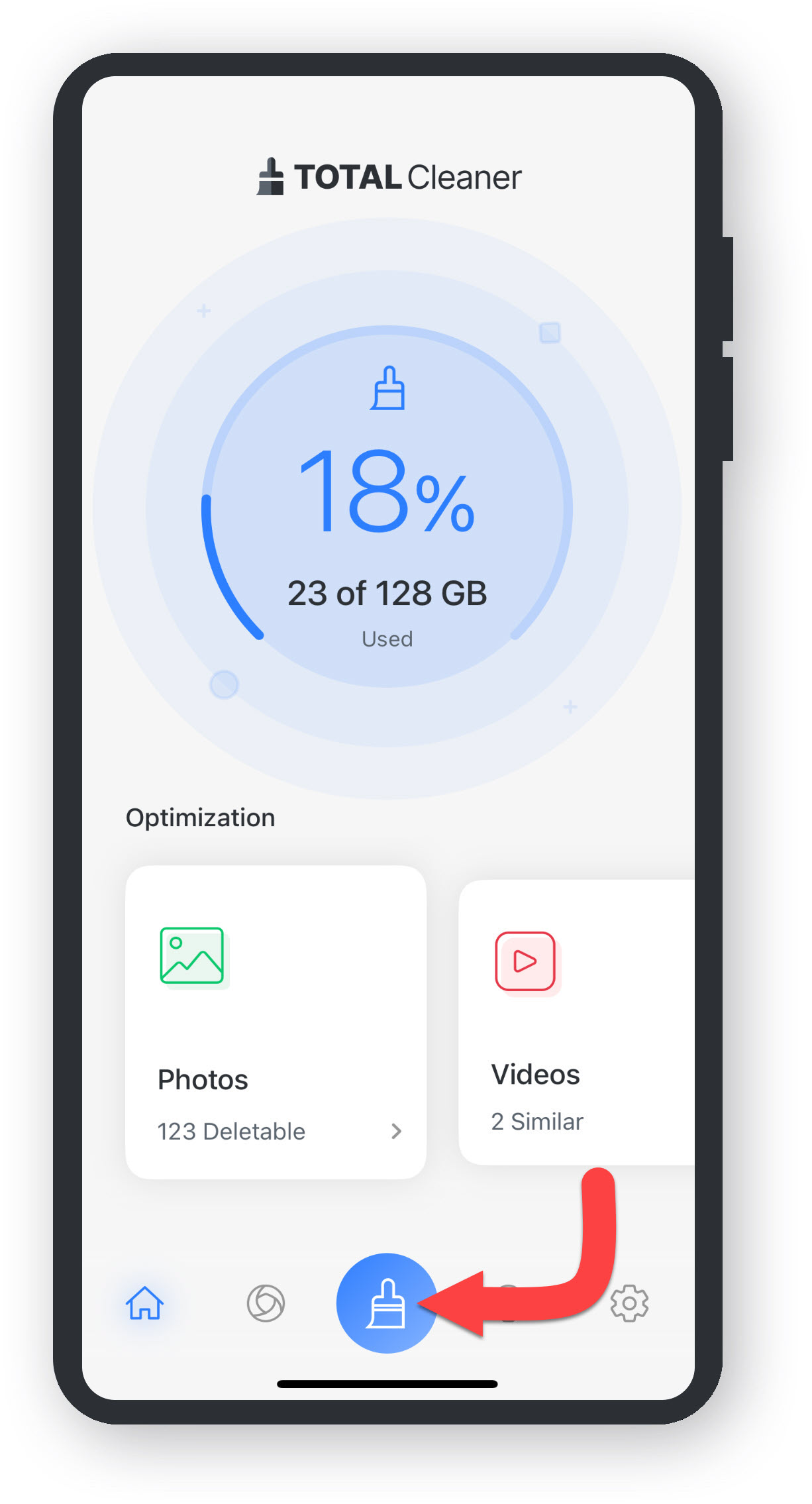
Taramayı Başlat

Aşağıda gösterilen Scan düğmesine dokunun:

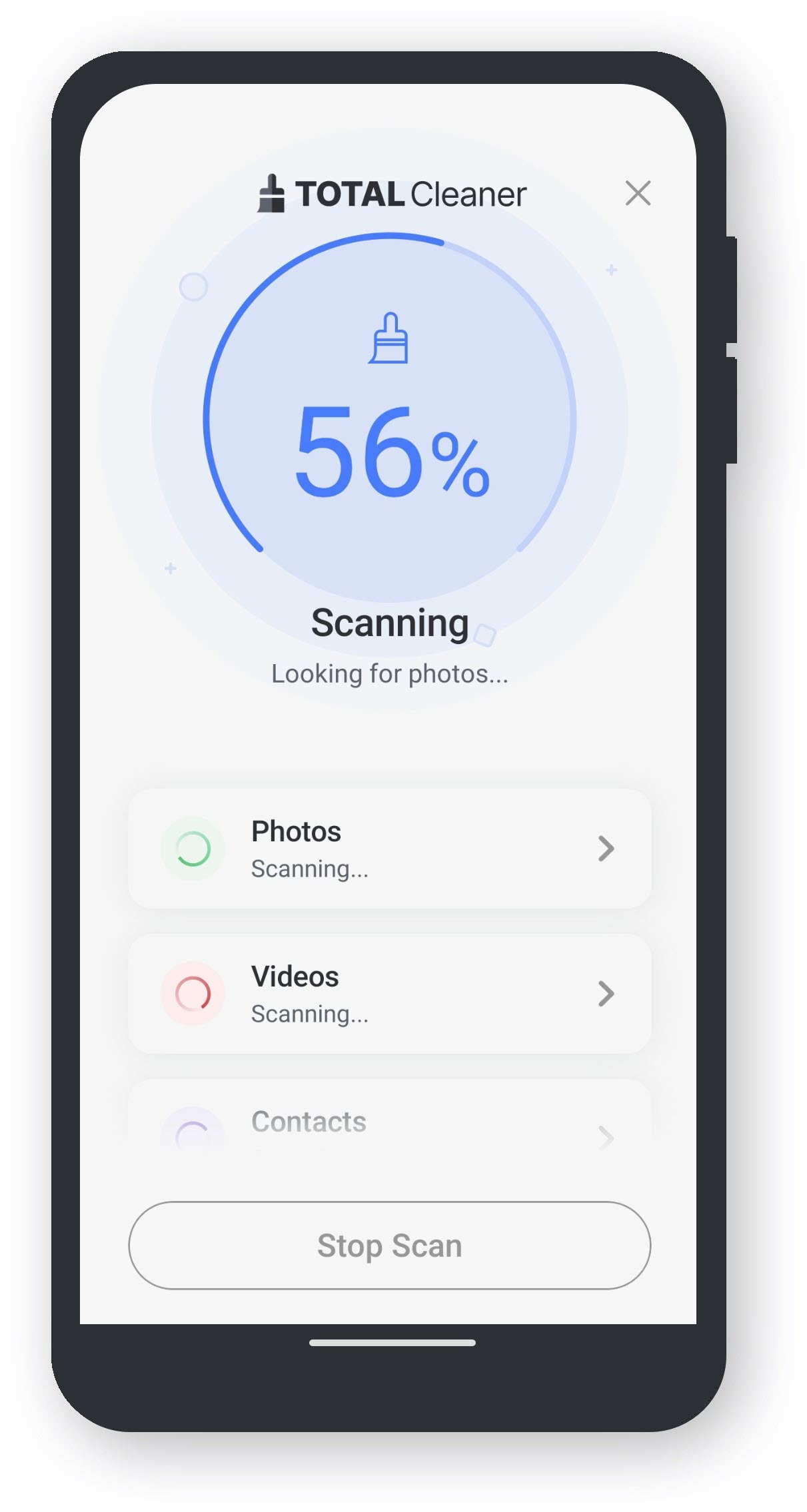
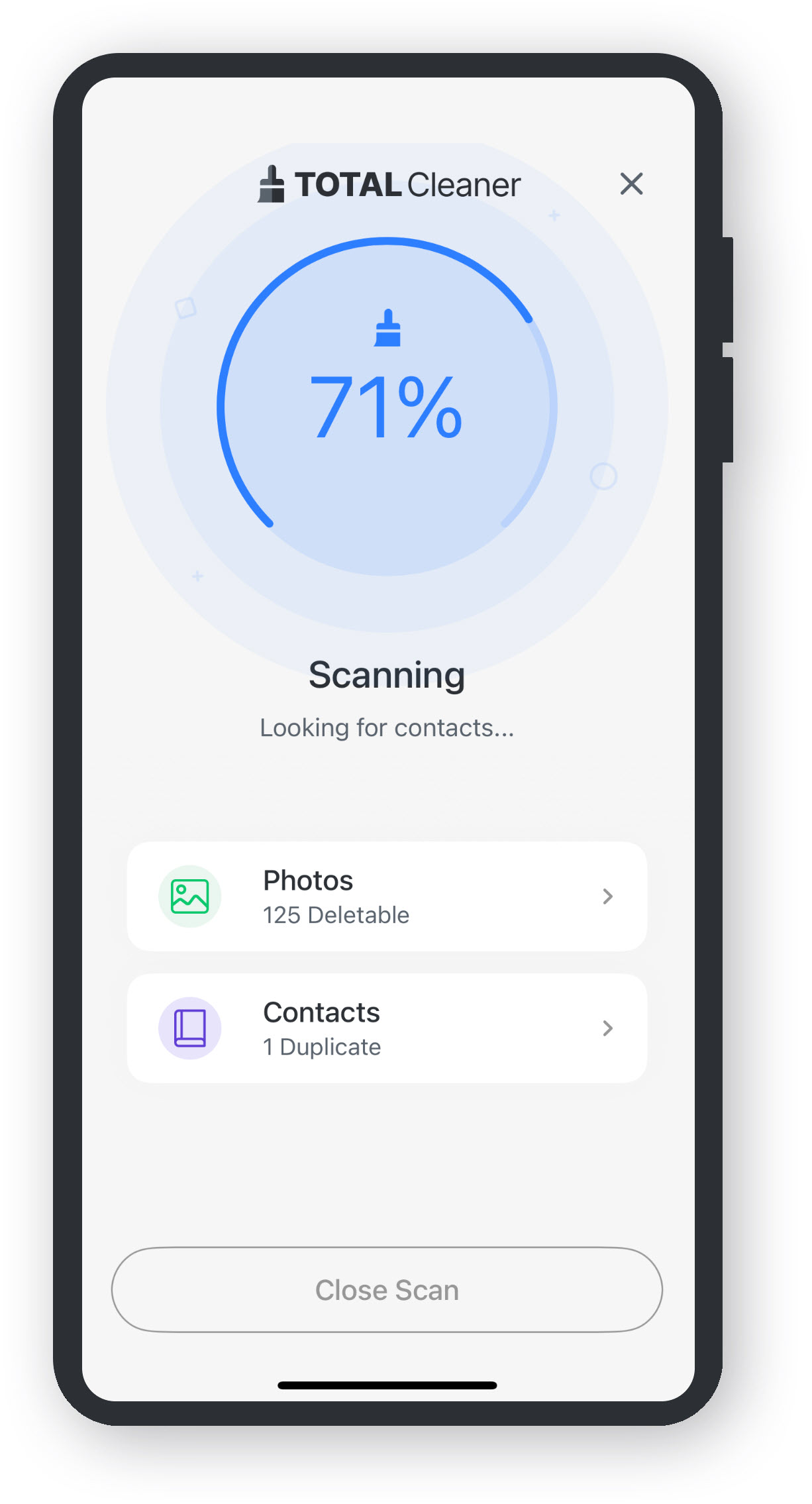
|- Tarama Başlıyor

Total Cleaner, cihazınızın Fotoğraflarını, Videolarını, Kişilerini ve Takvim Etkinliklerini tarayacak.
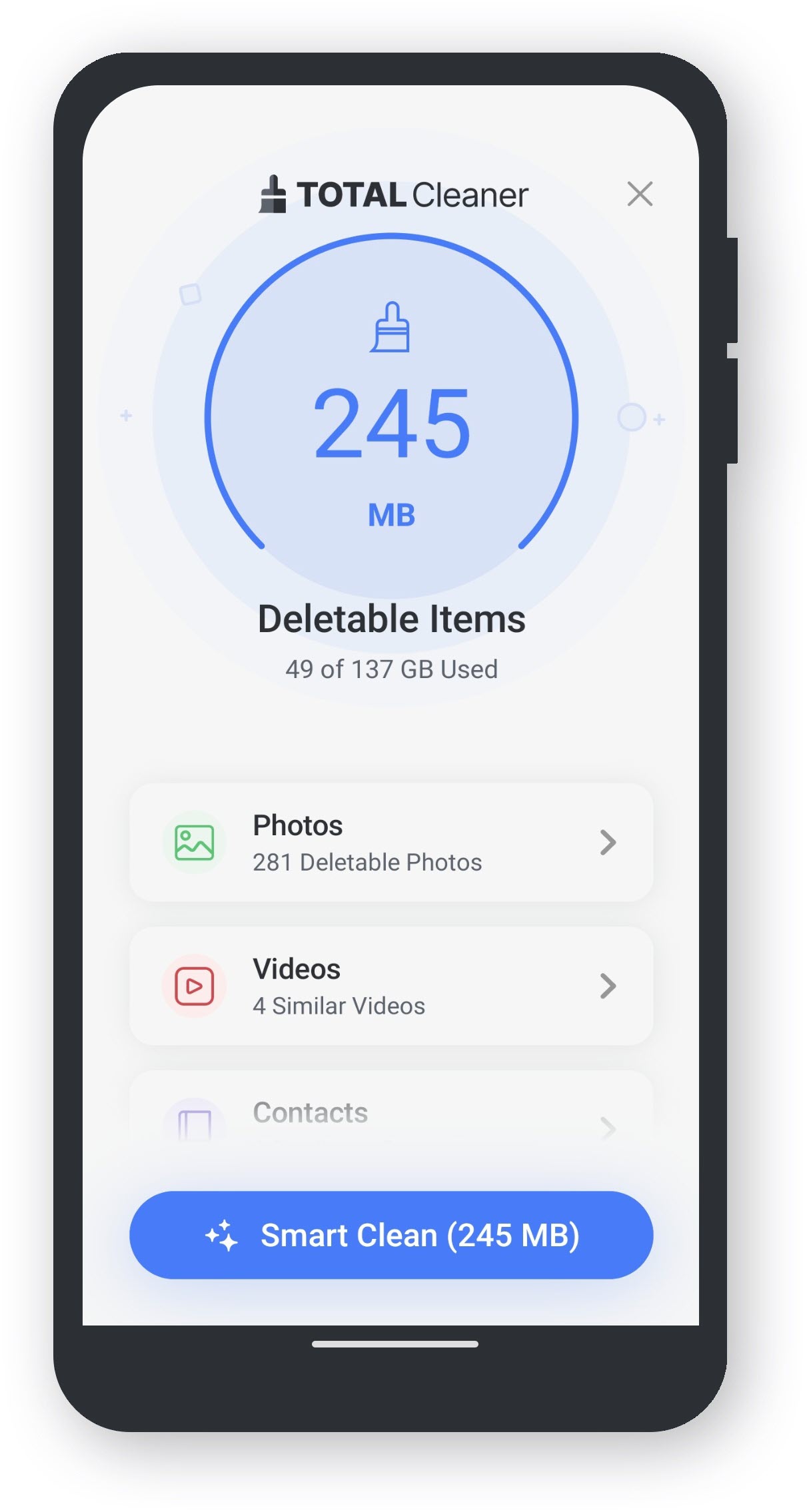
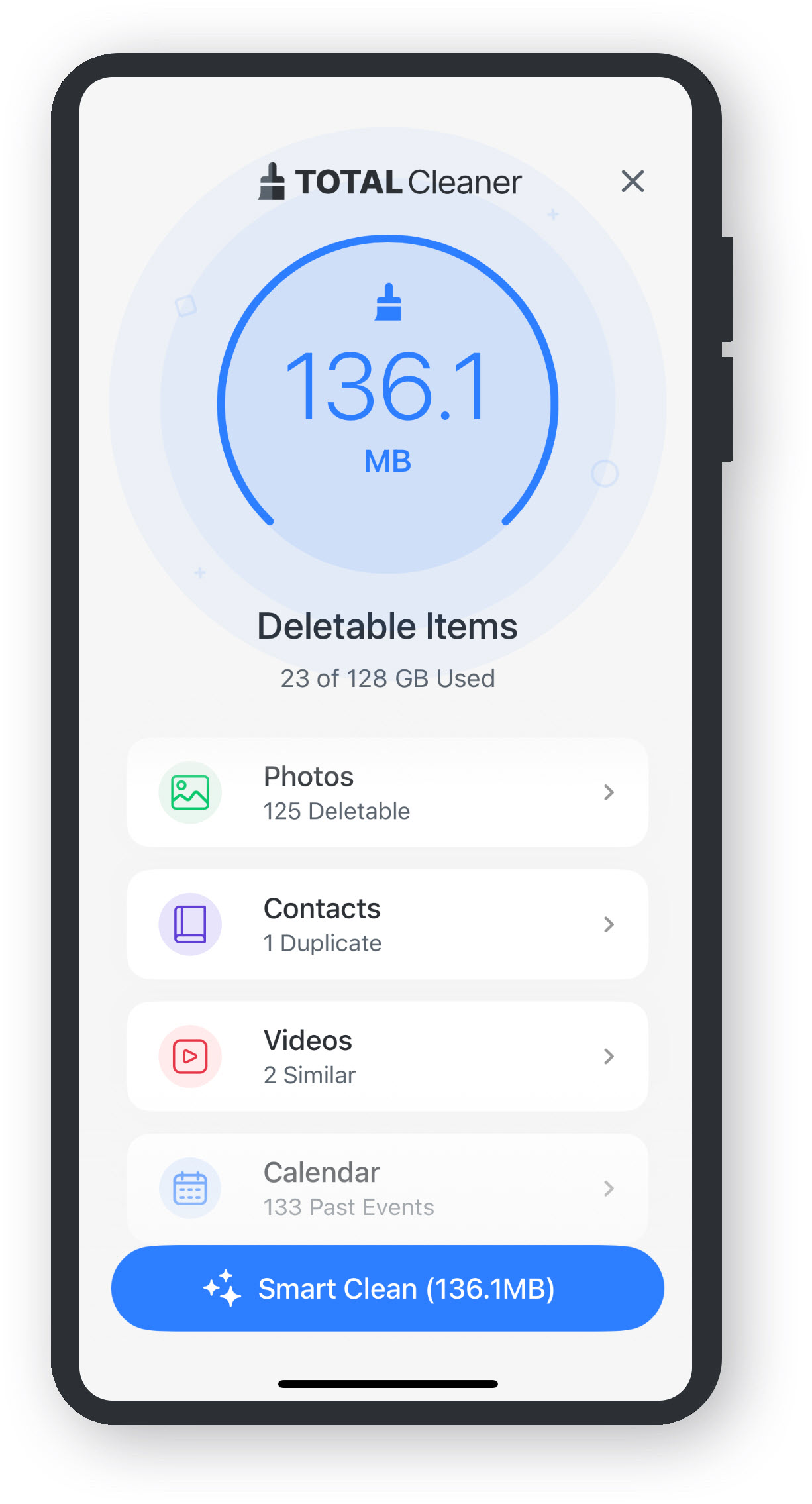
Ne temizleyeceğinizi seçin

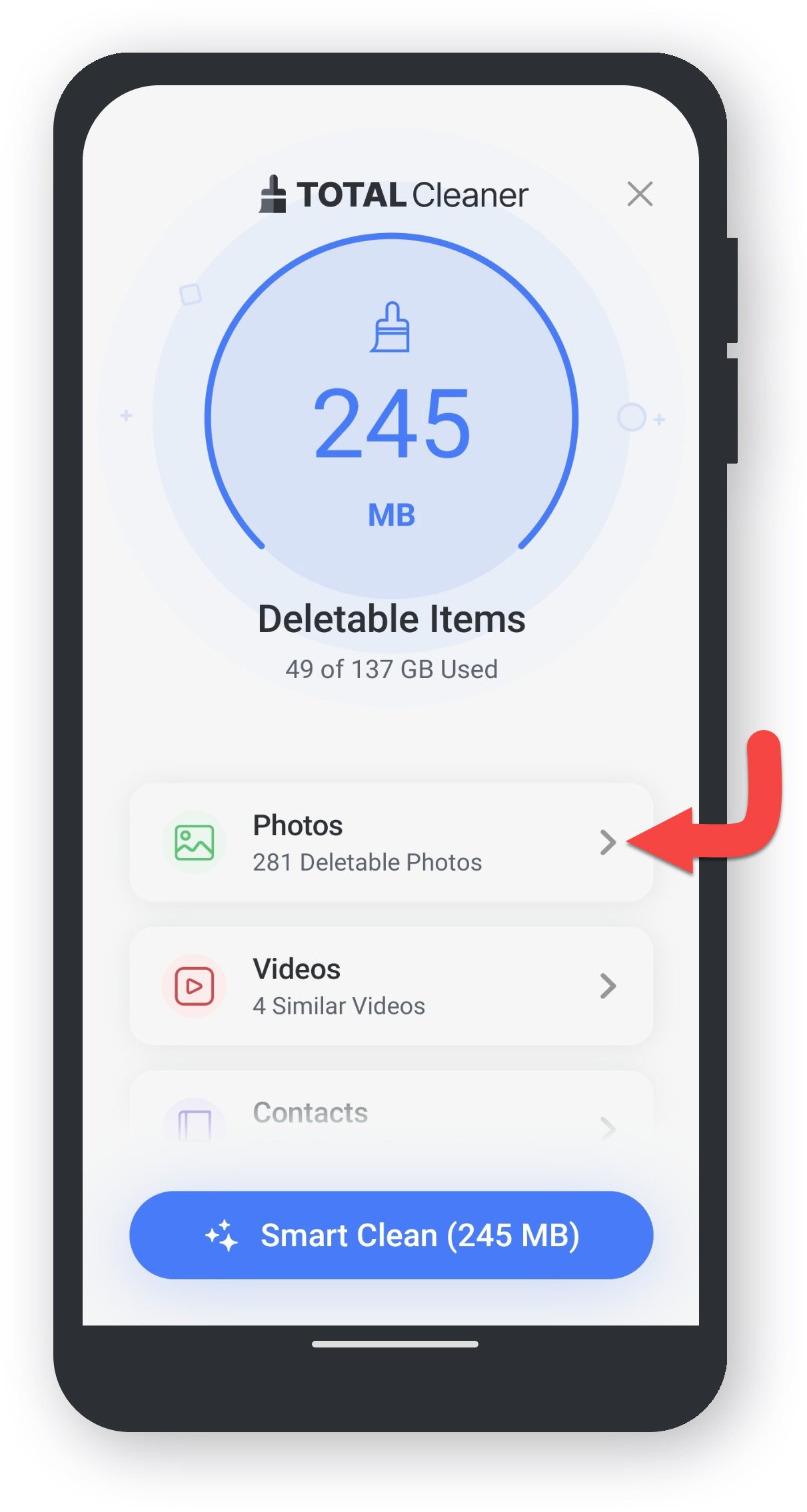
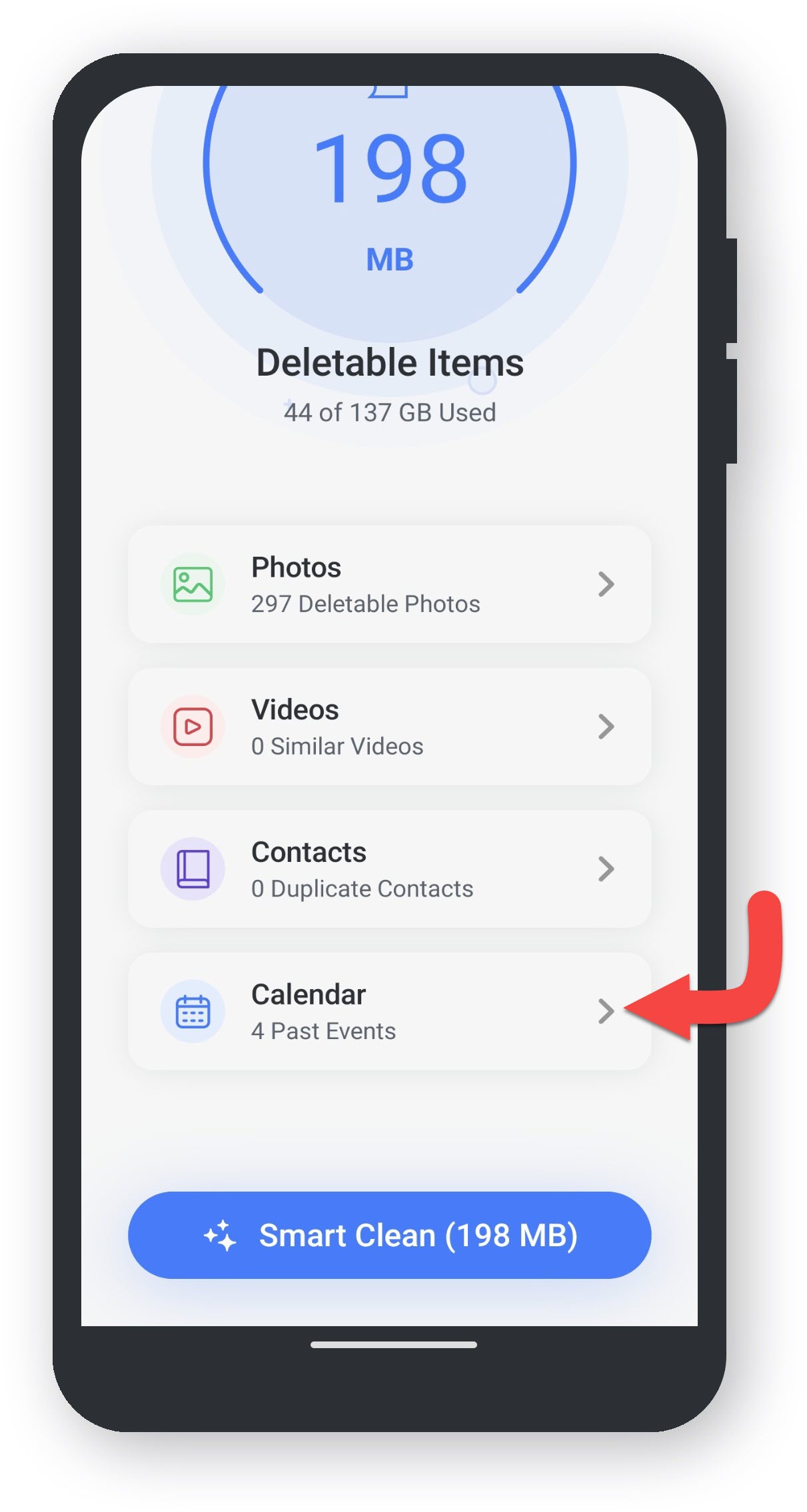
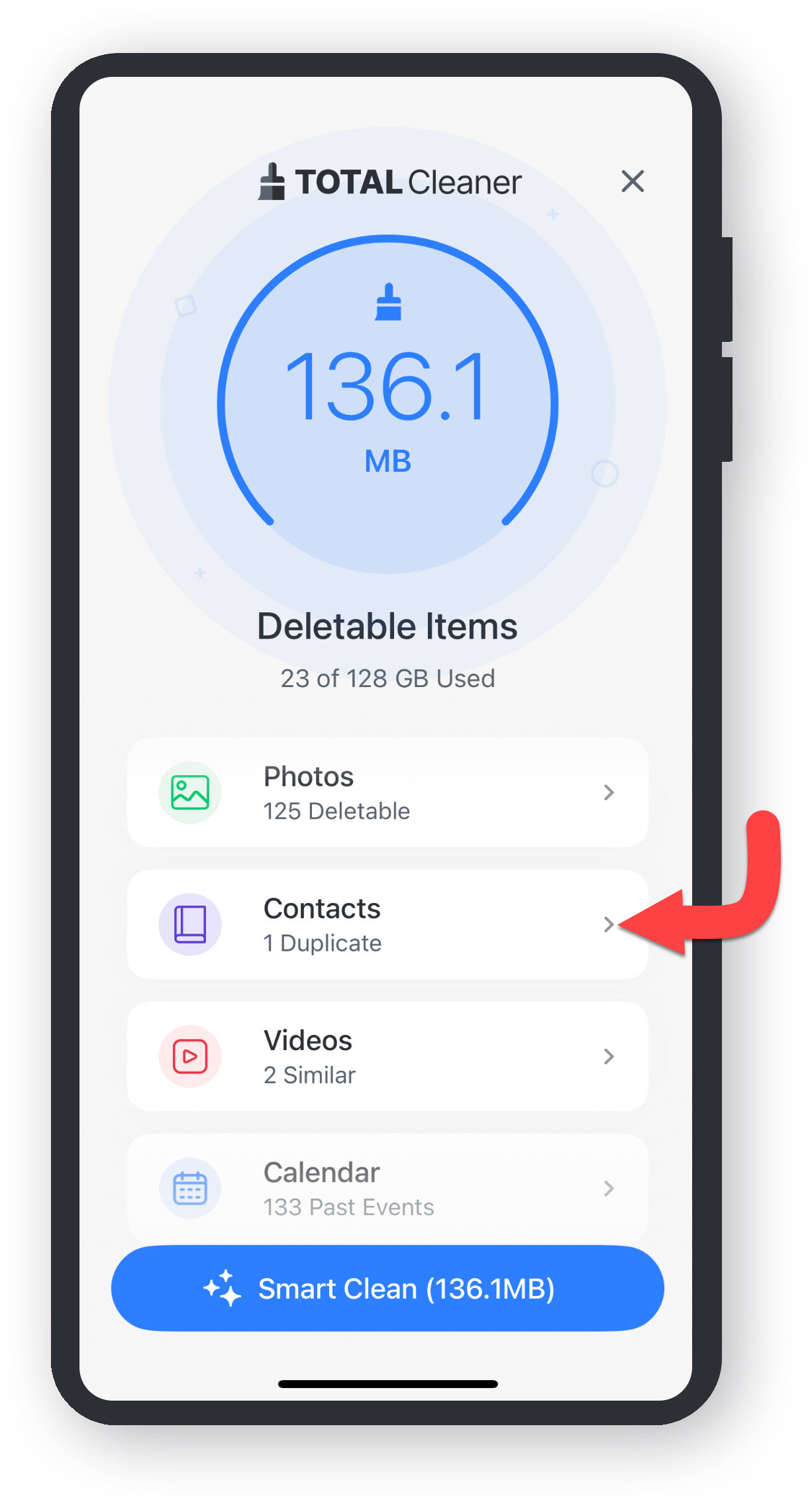
Her bölümde neyi sileceğinizi veya saklayacağınızı seçebilirsiniz, karar tamamen size kalmış. Aşağıda Silinebilir Öğeler'in farklı kategorilerini görebilirsiniz:

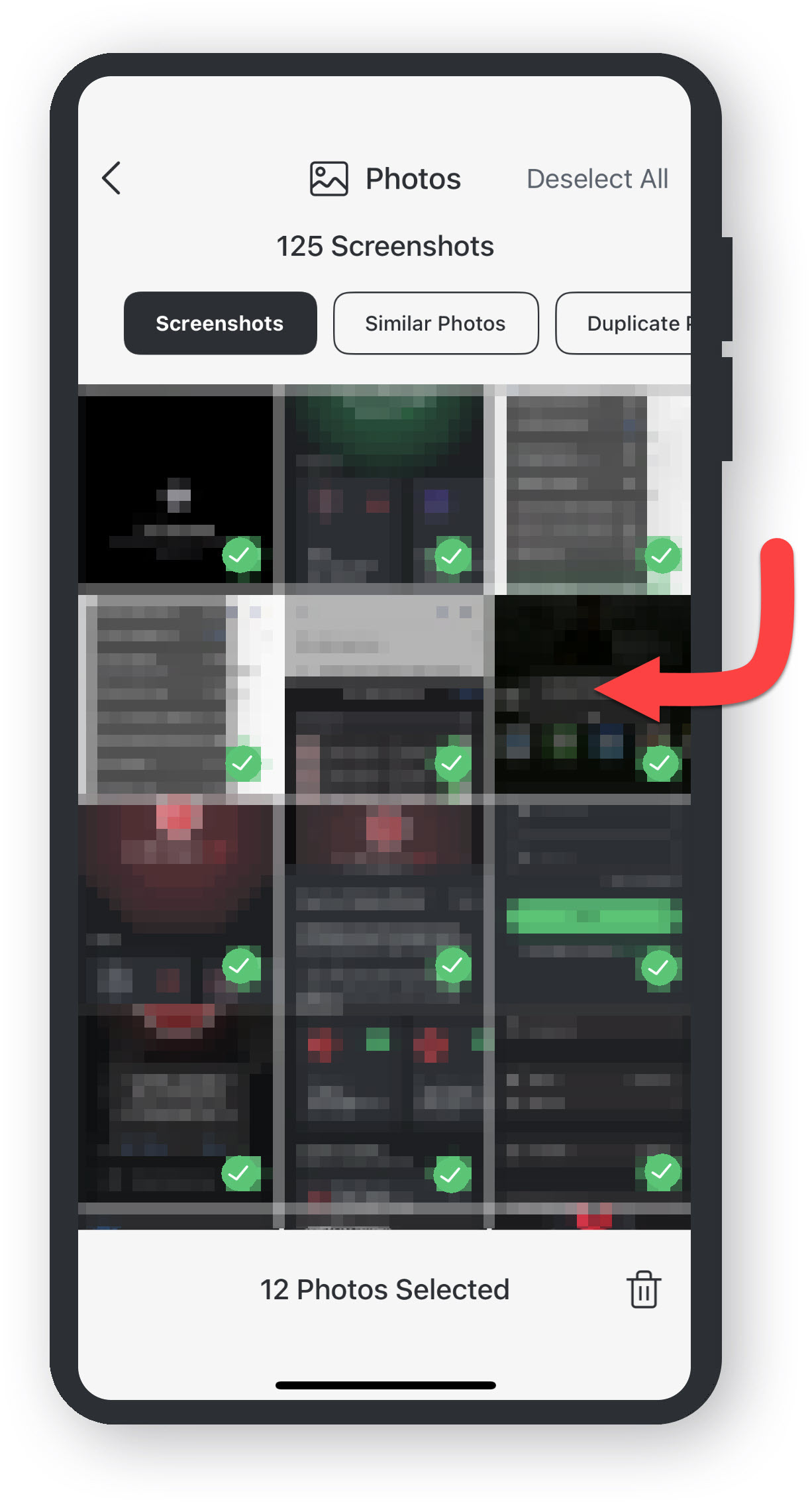
  • Fotoğraf Kategorisi üzerine dokunun.
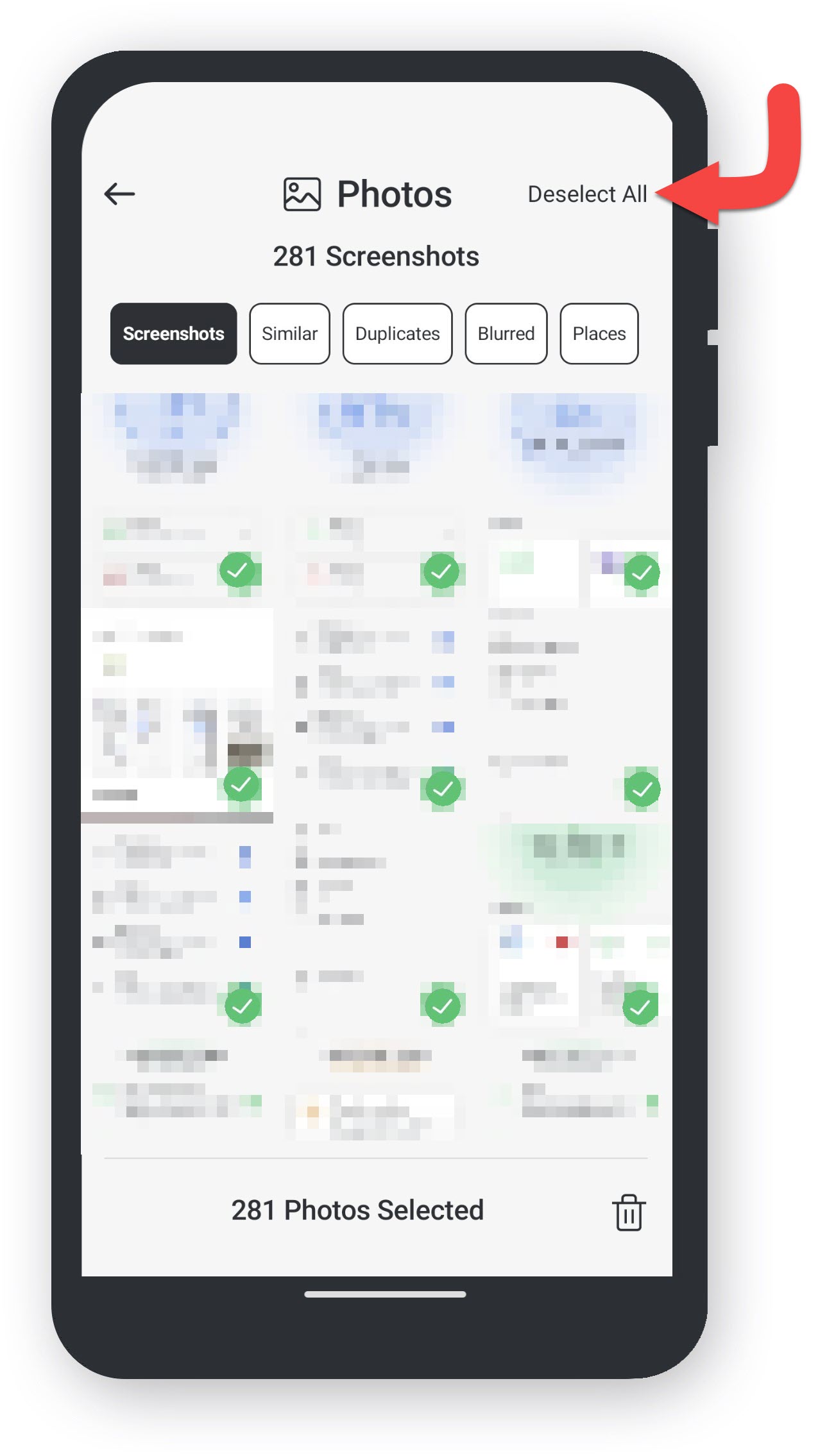
  • Tüm Seçimleri Kaldır'a dokunun.
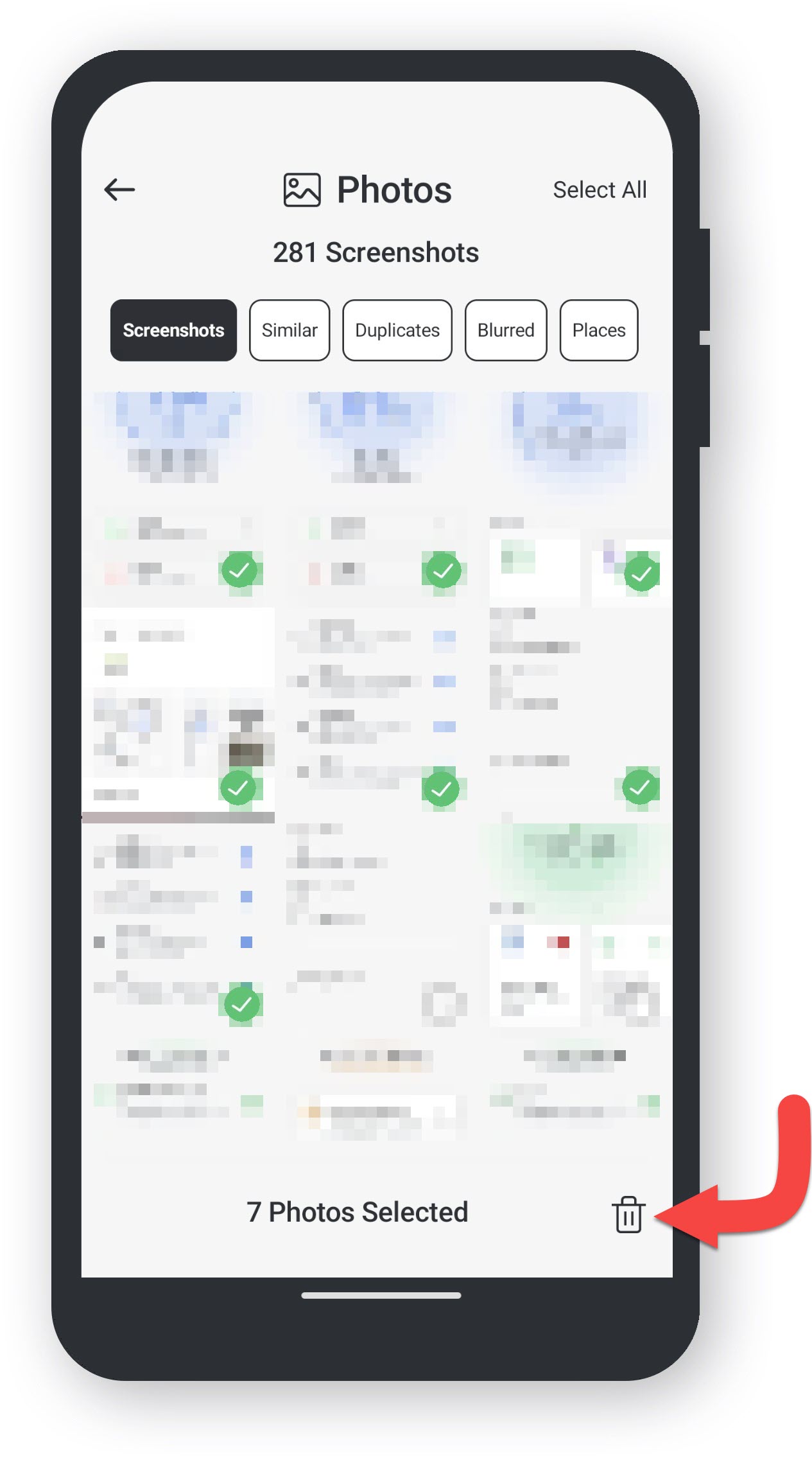
  • Silmek istediğiniz Fotoğrafları seçin.
  • Çöp Kutusu simgesine dokunun.
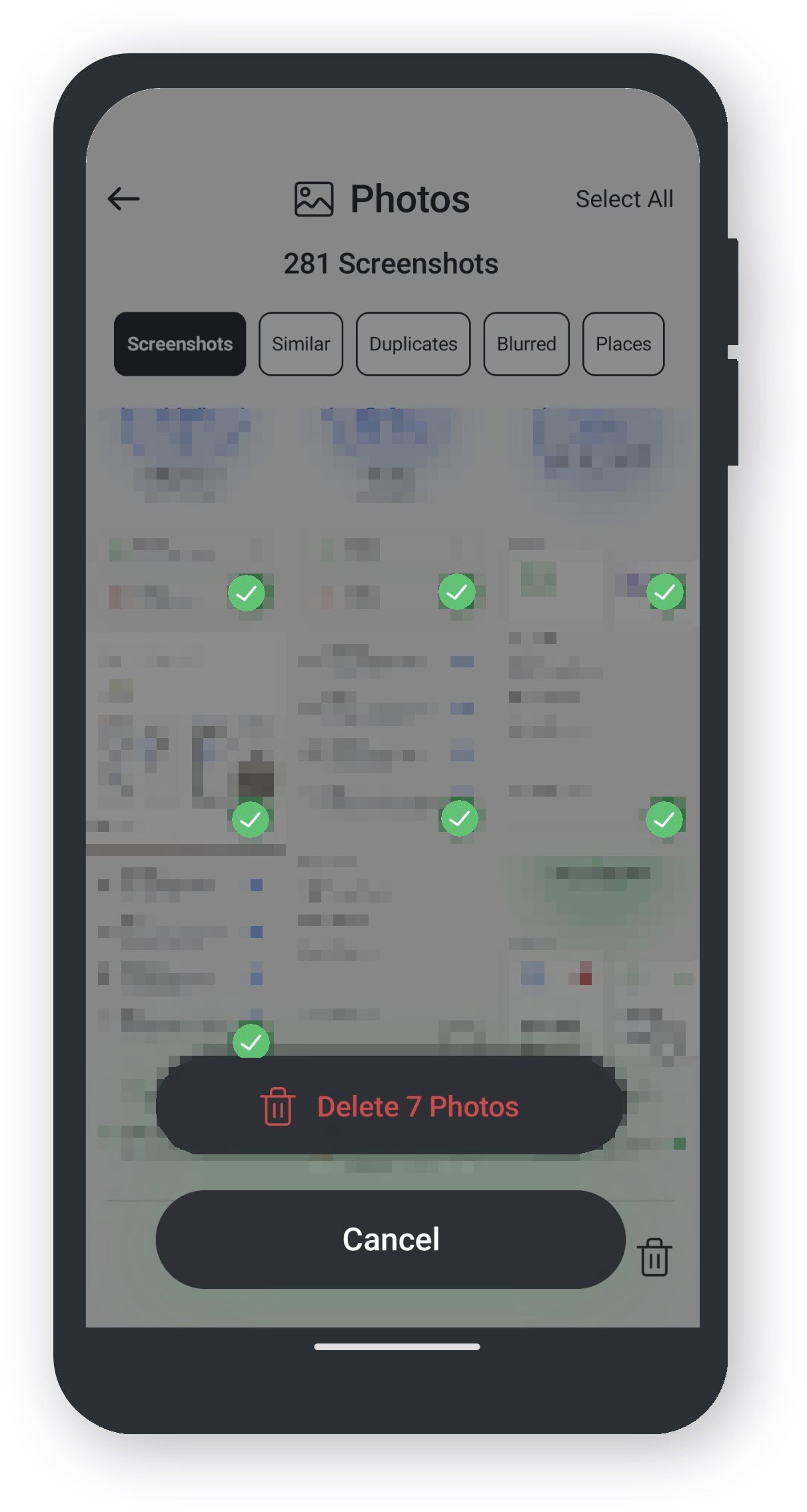
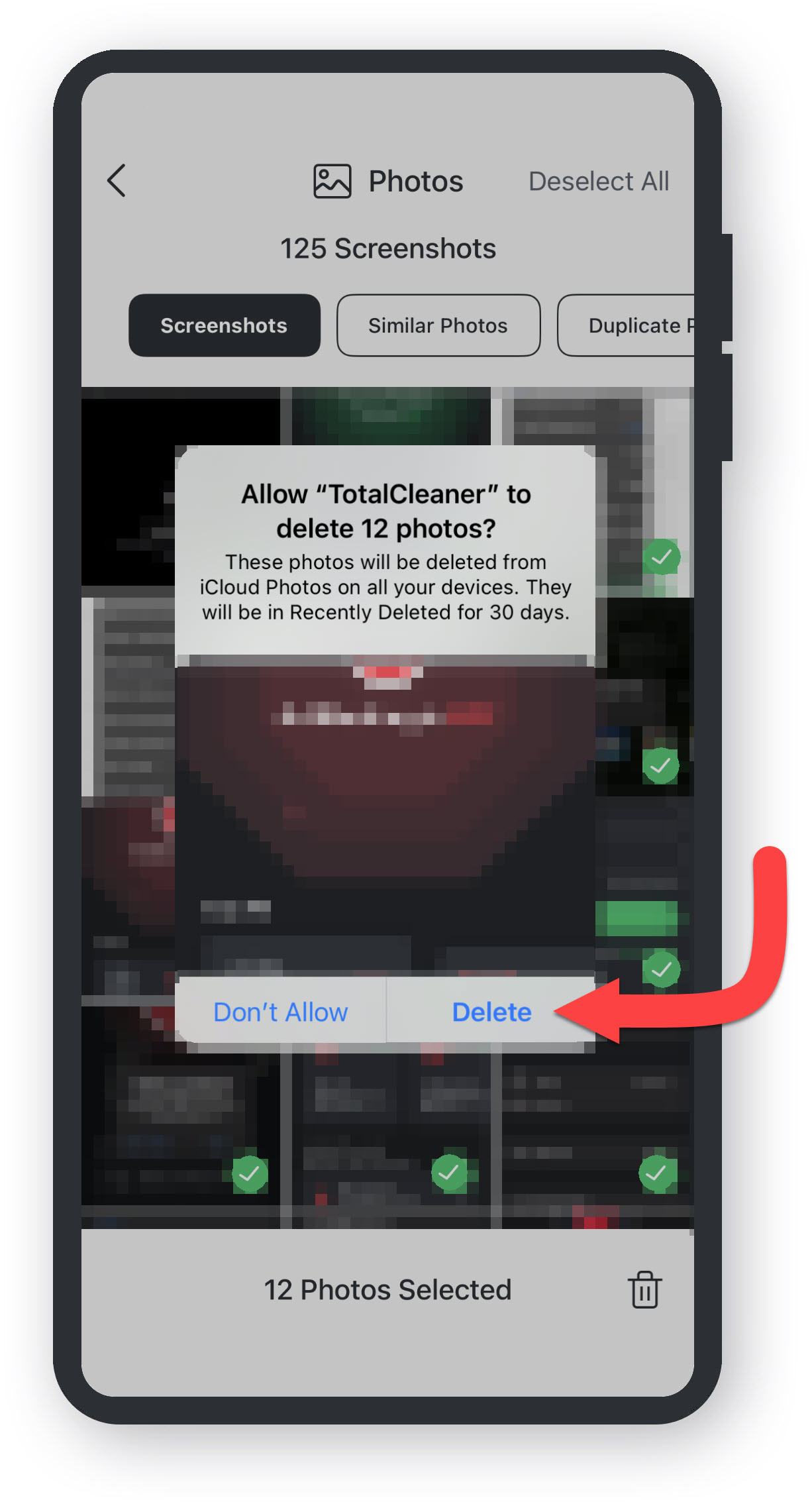
  • Seçiminizi onaylamak için Delete öğesine dokunun.
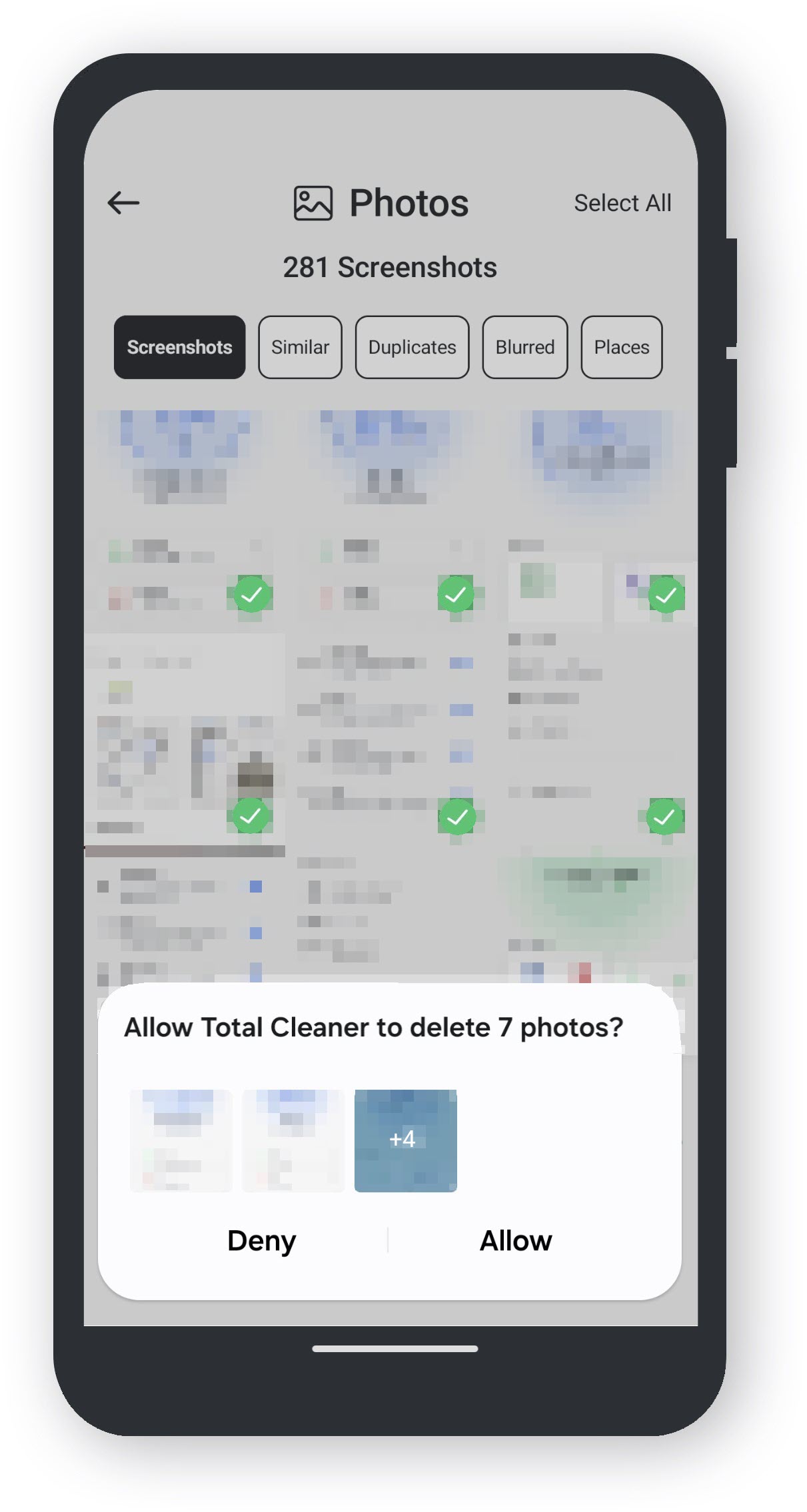
  • Total Cleaner'ın seçiminizi silmesine izin verin.
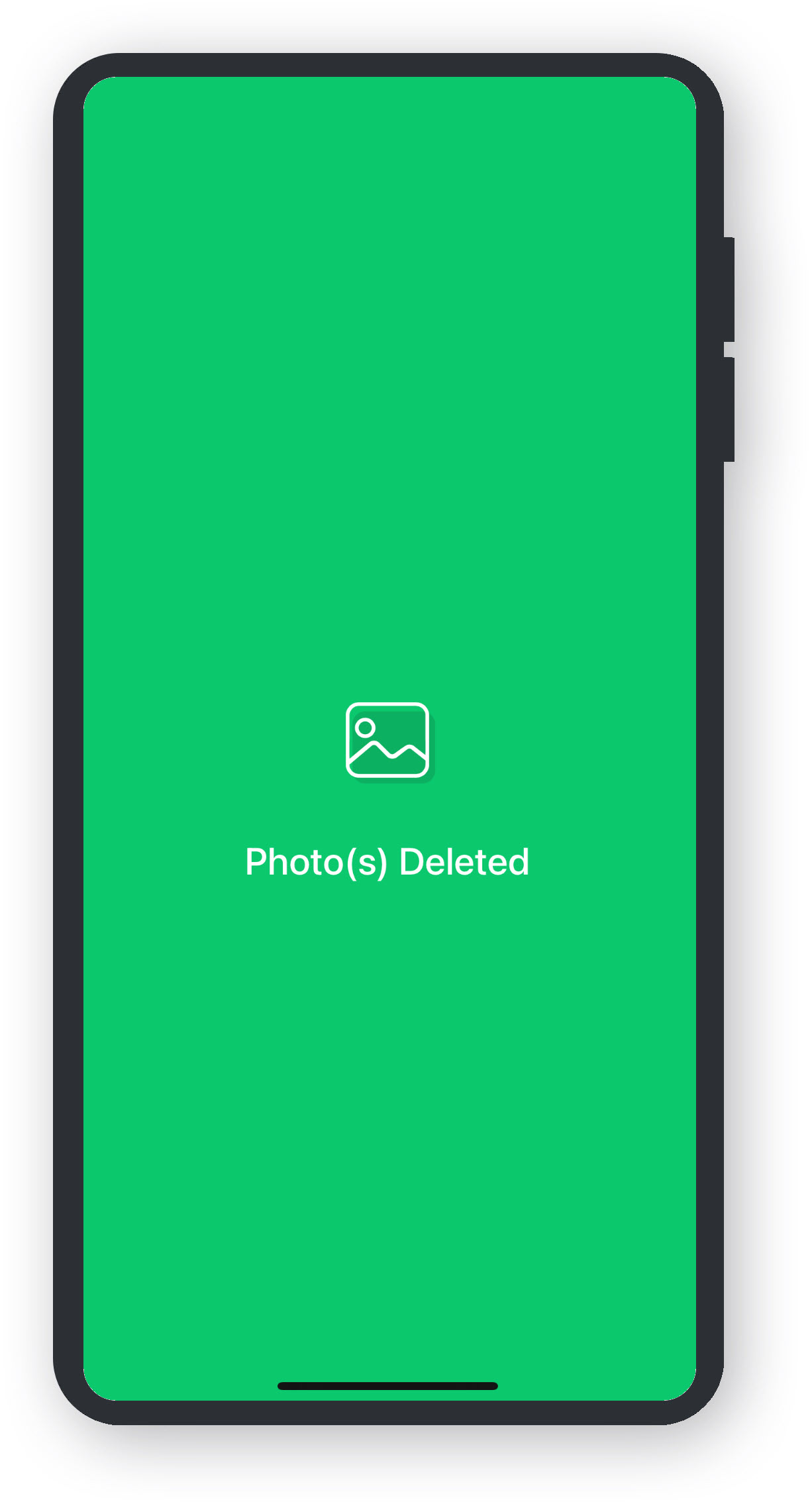
  • Seçtiğiniz Fotoğraflar silindi.
  • Videolar Kategorisi üzerine dokunun.
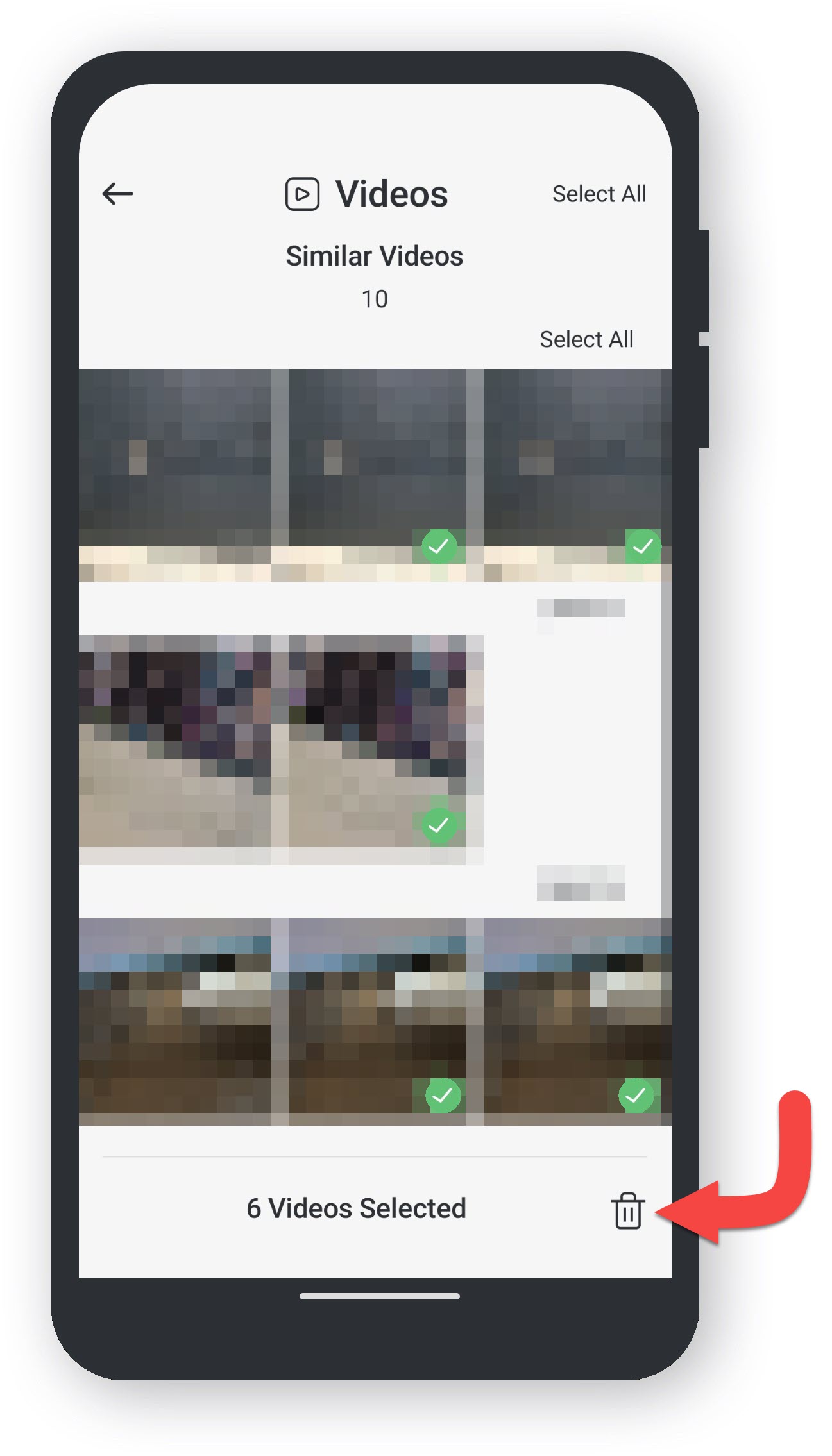
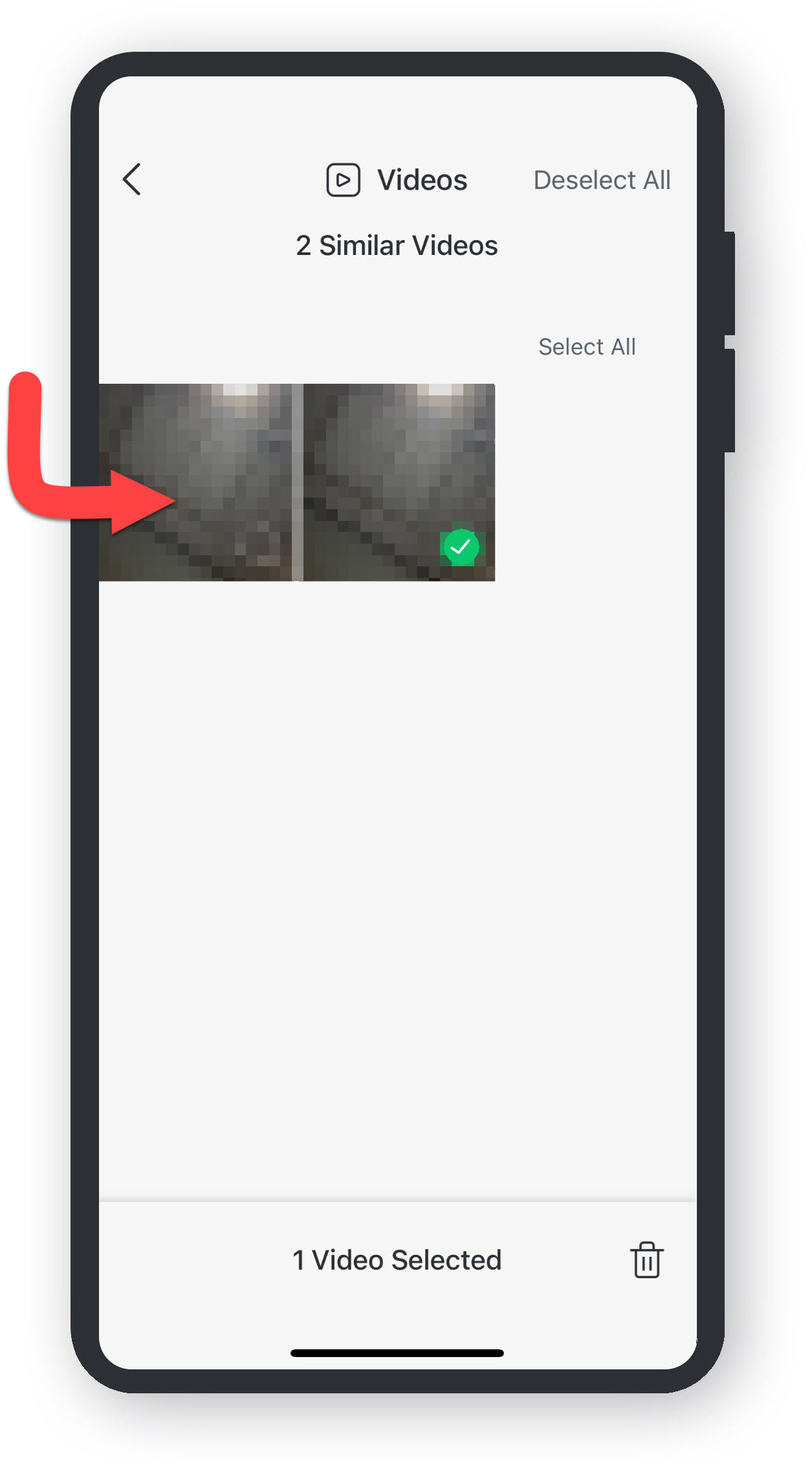
  • Kaldırmak istediğiniz Videoları seçin.
  • Çöp Kutusu simgesine dokunun.
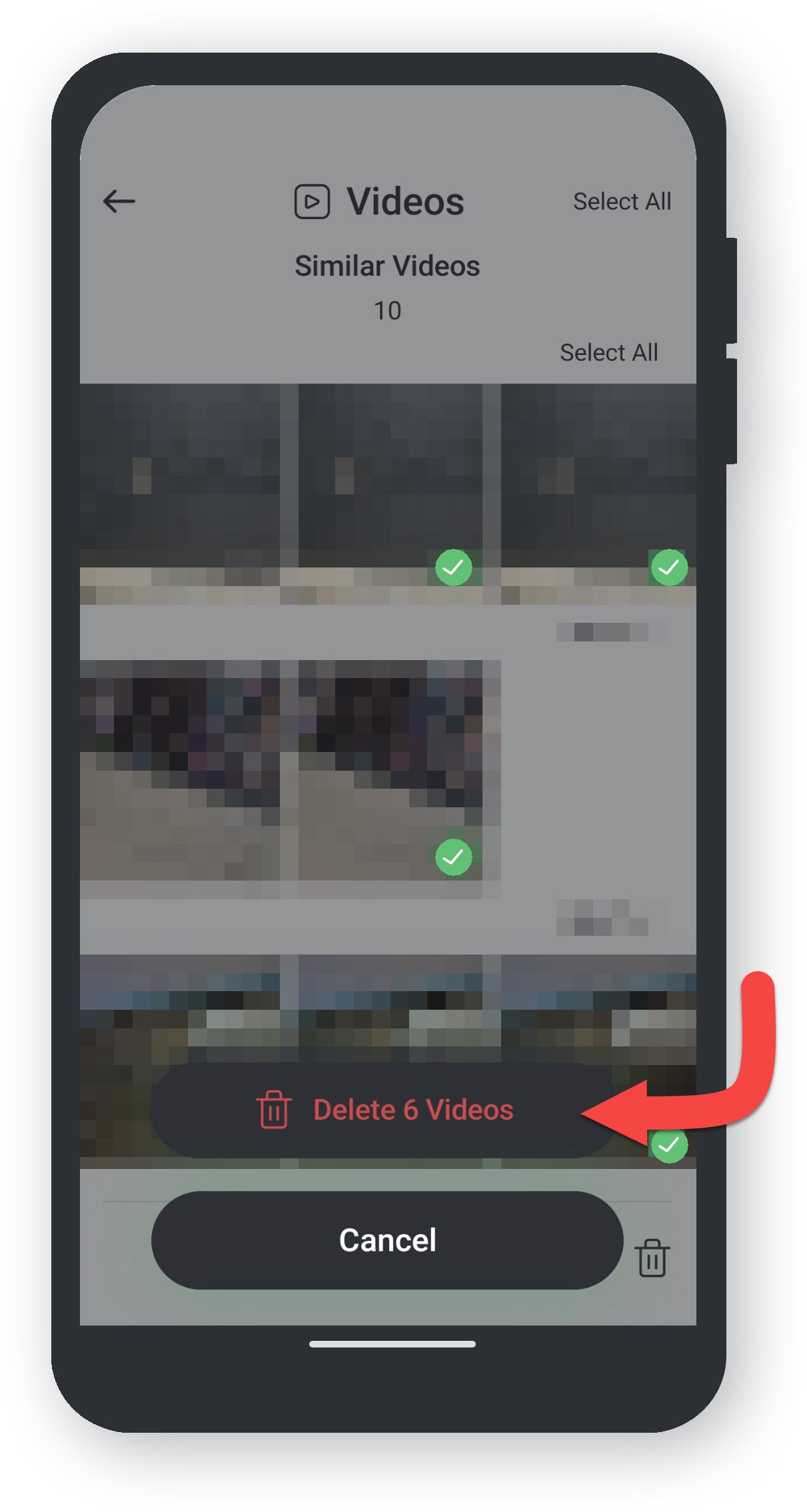
  • Seçiminizi onaylamak için Delete öğesine dokunun.
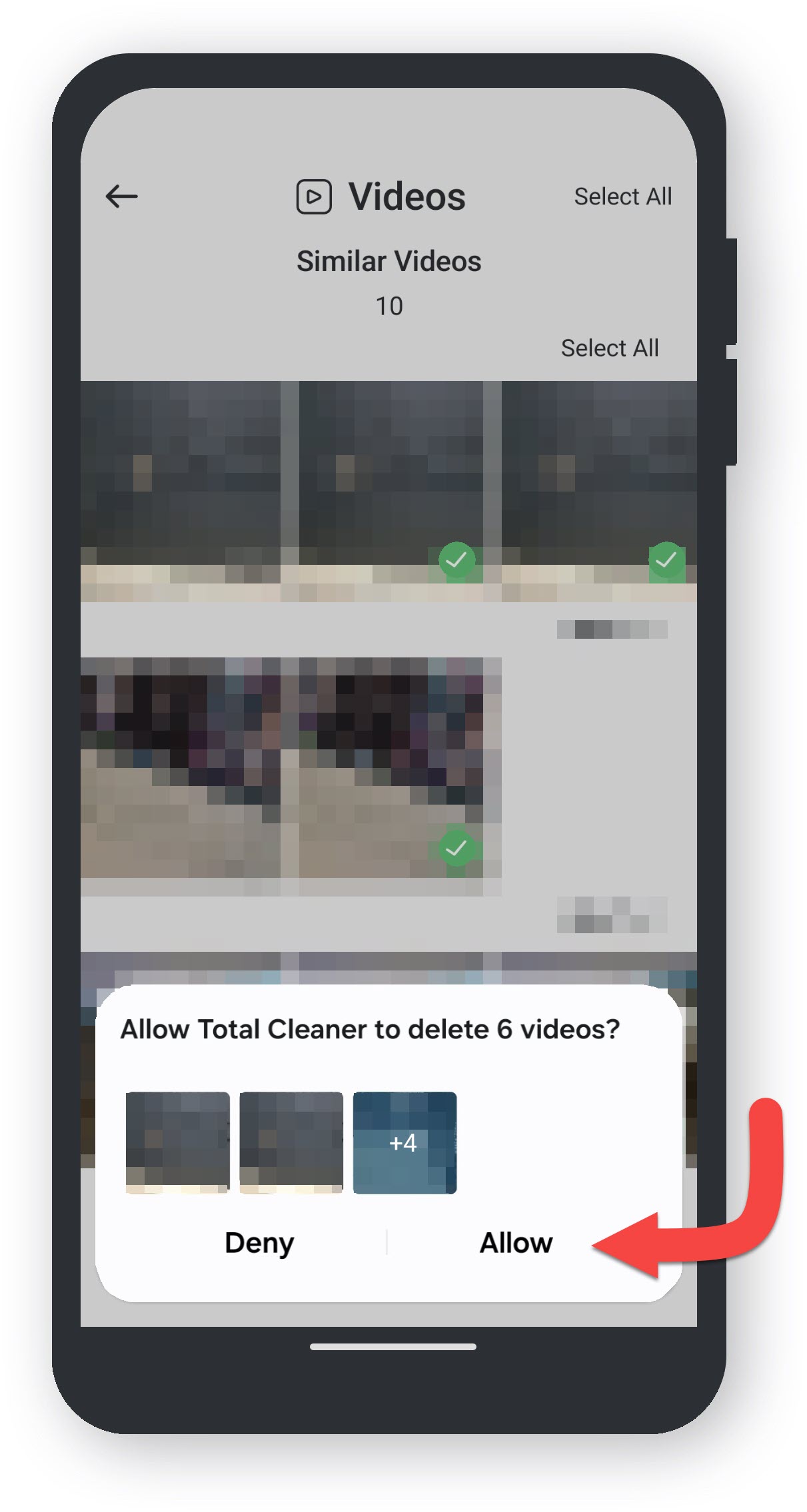
  • Total Cleaner'ın seçiminizi silmesine izin verin.
  • Seçtiğiniz Benzer Videolar silindi.
  • Kişiler Kategorisi üzerine dokunun.
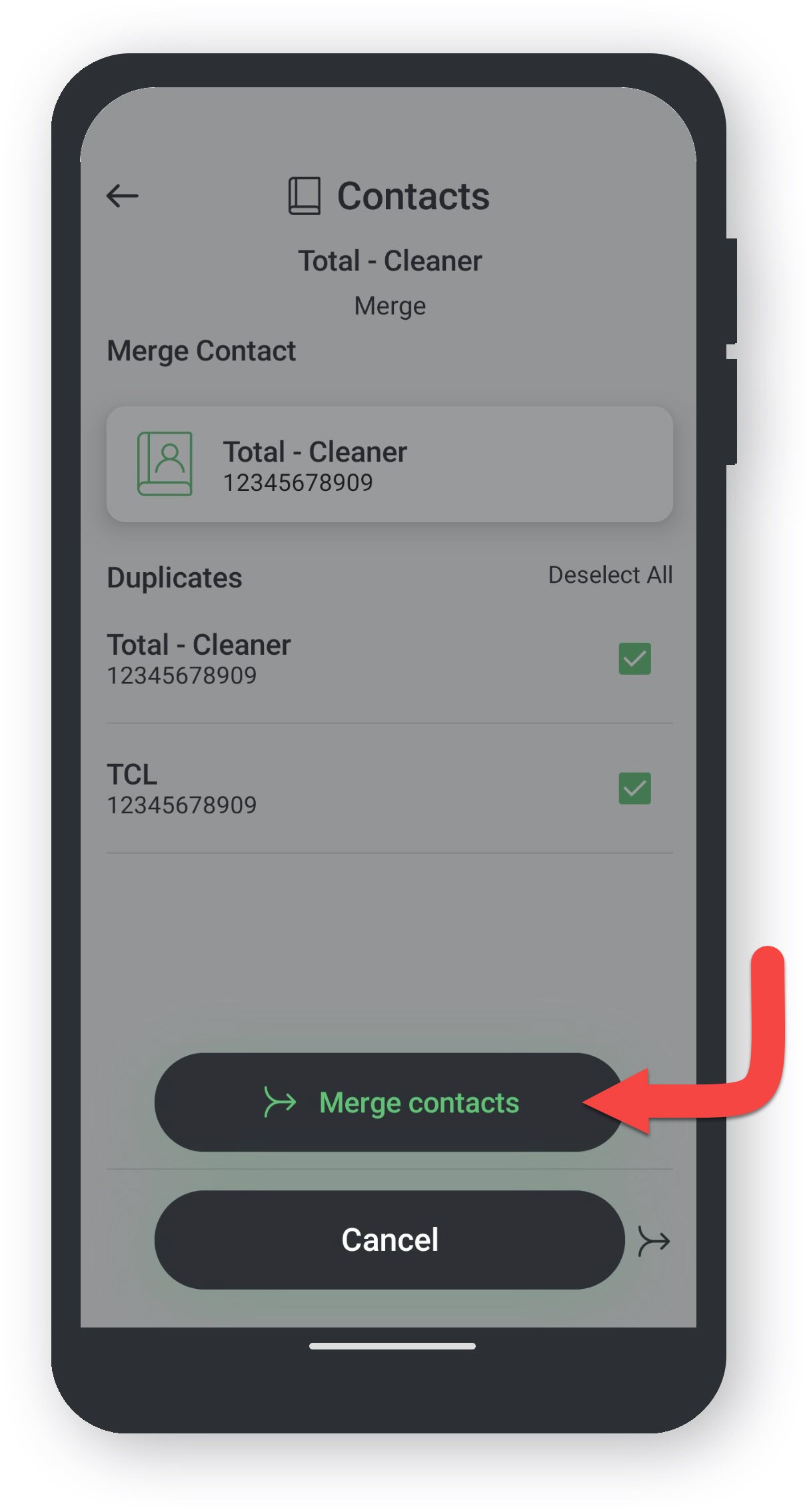
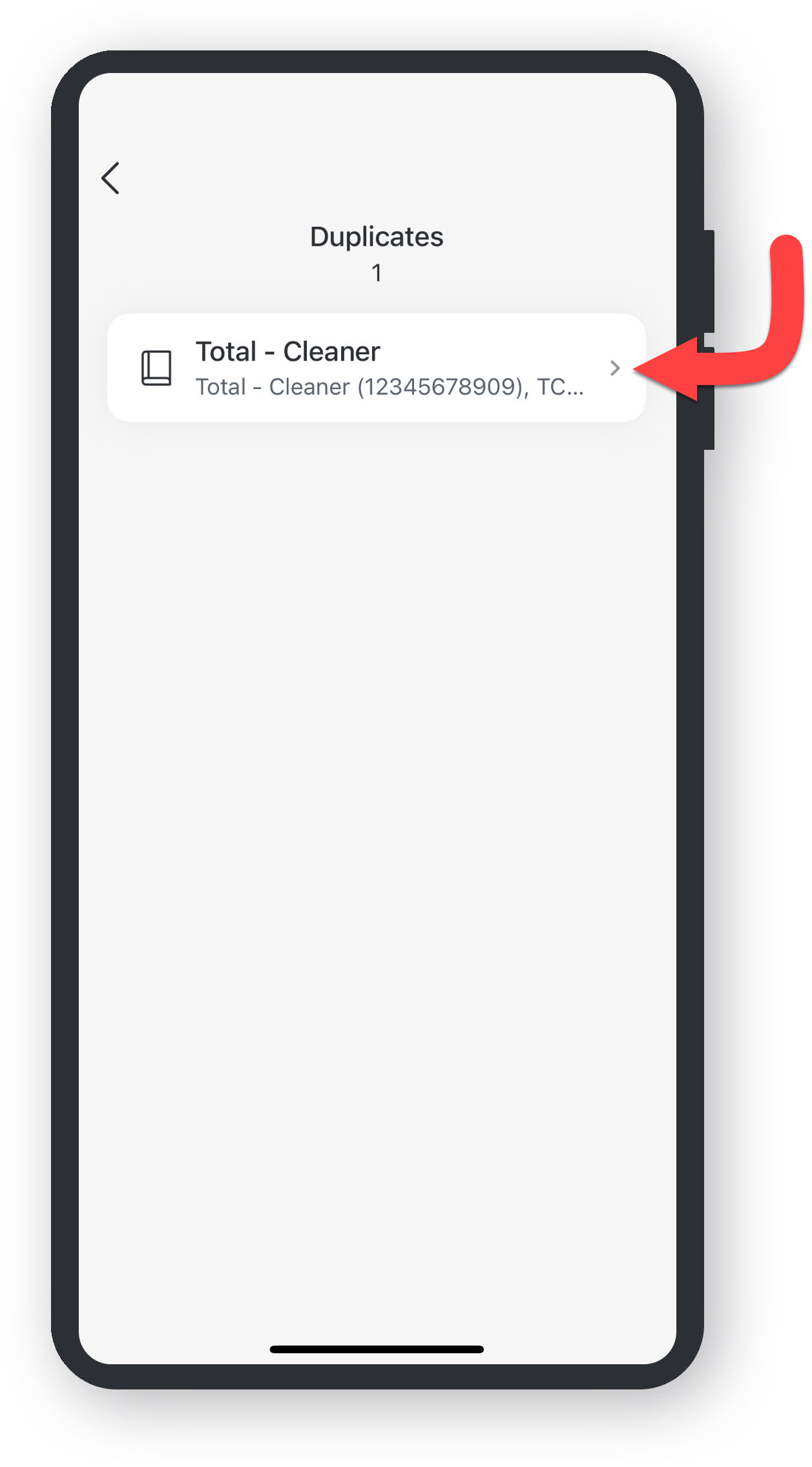
  • Yinelenen Kişi ** üzerine dokunun ve bilgilerin eşleştiğini kontrol edin.
  • Kişileri Birleştir'e dokunun.
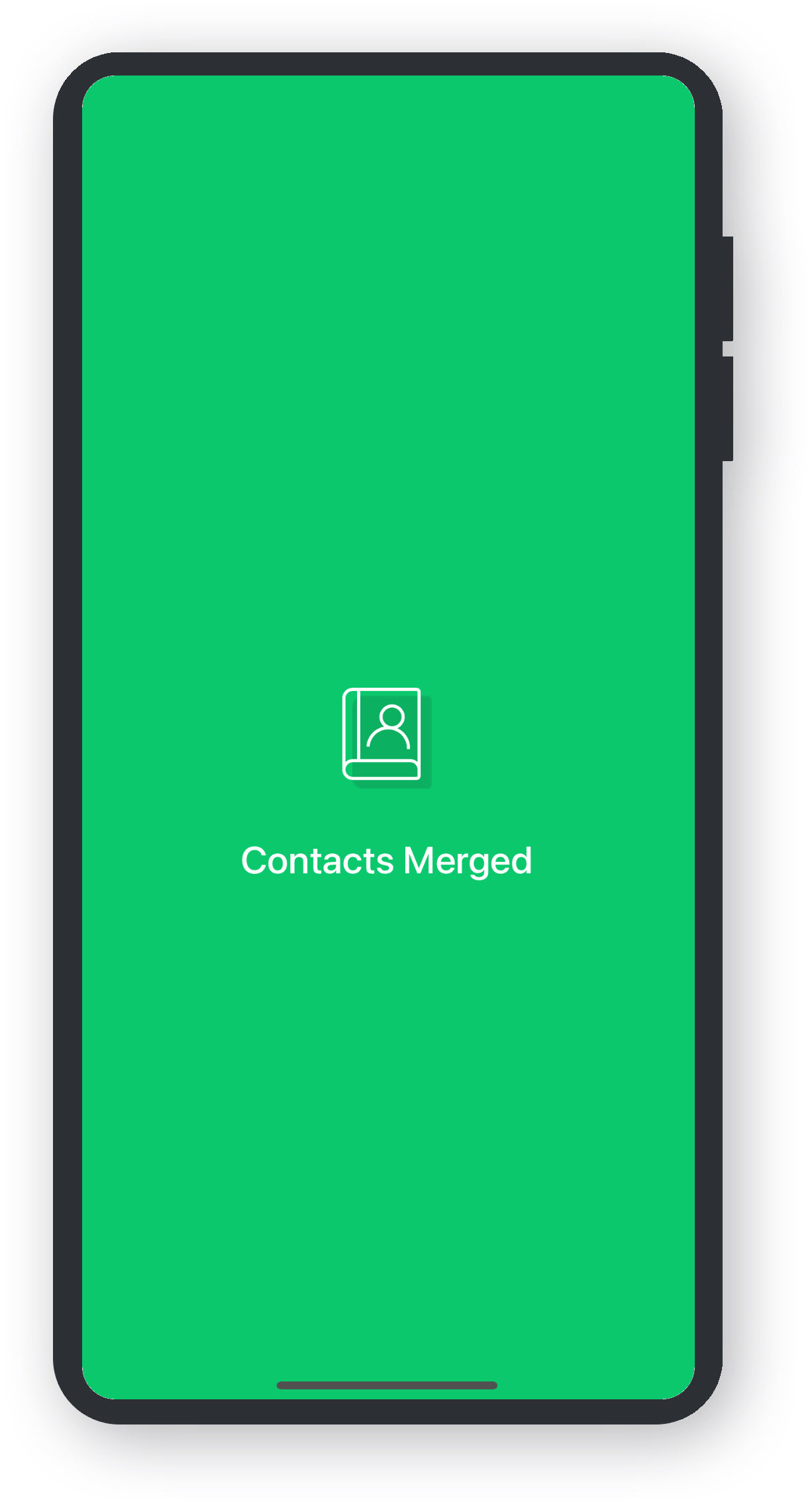
  • İletişim bilgileriniz (Kişiler) artık birleştirildi.
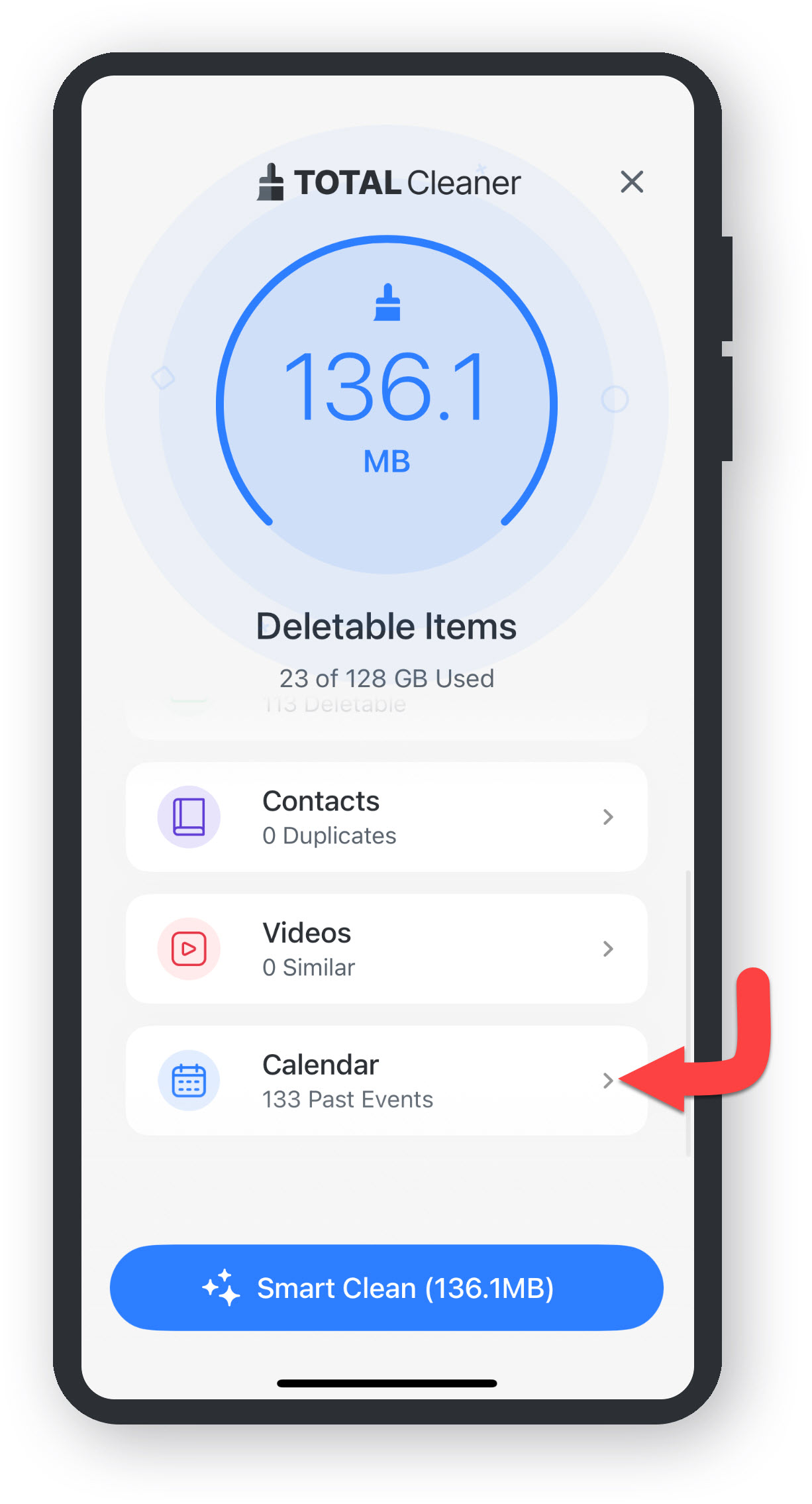
  • Takvim Kategorisi üzerine dokunun.
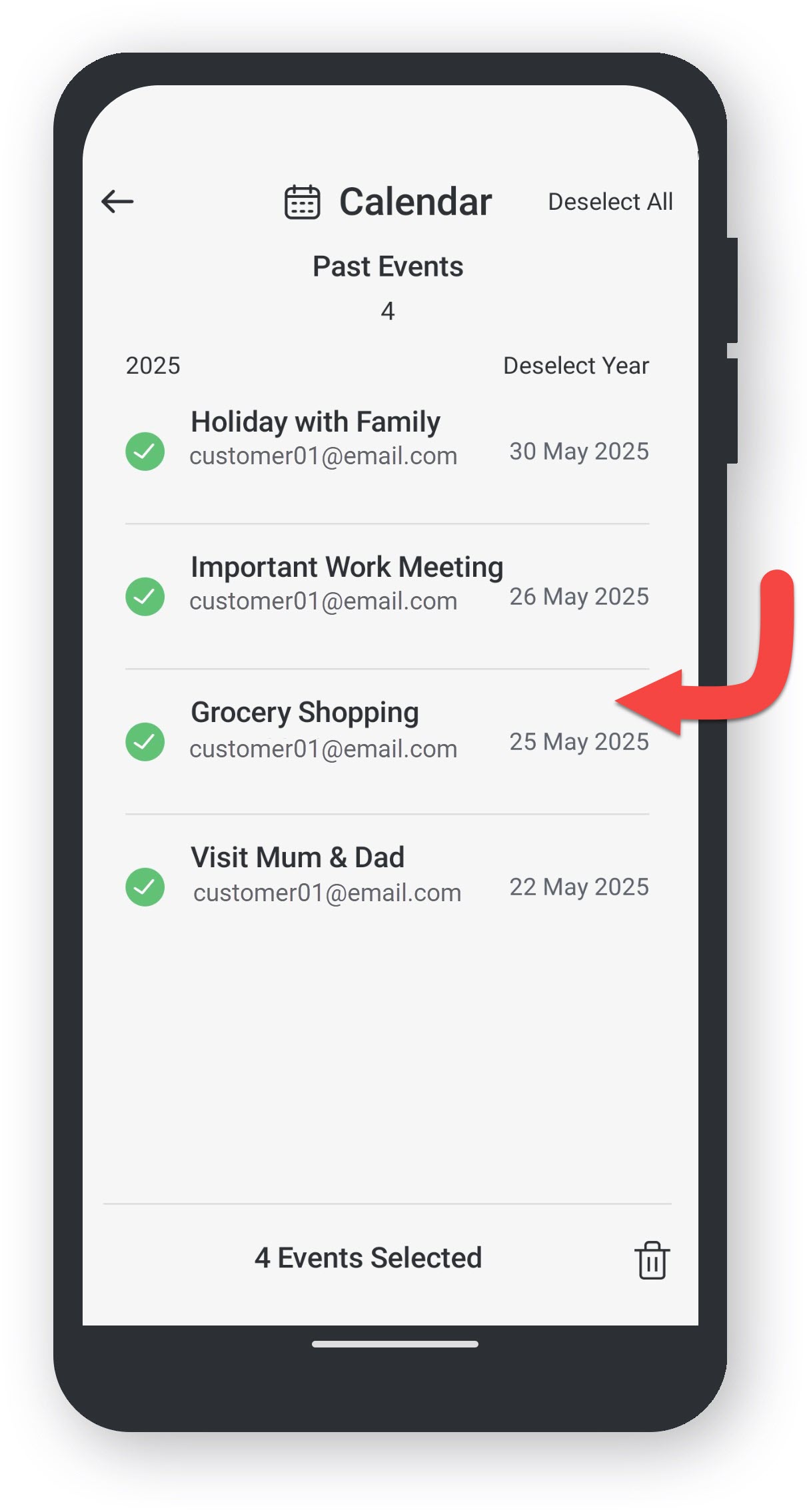
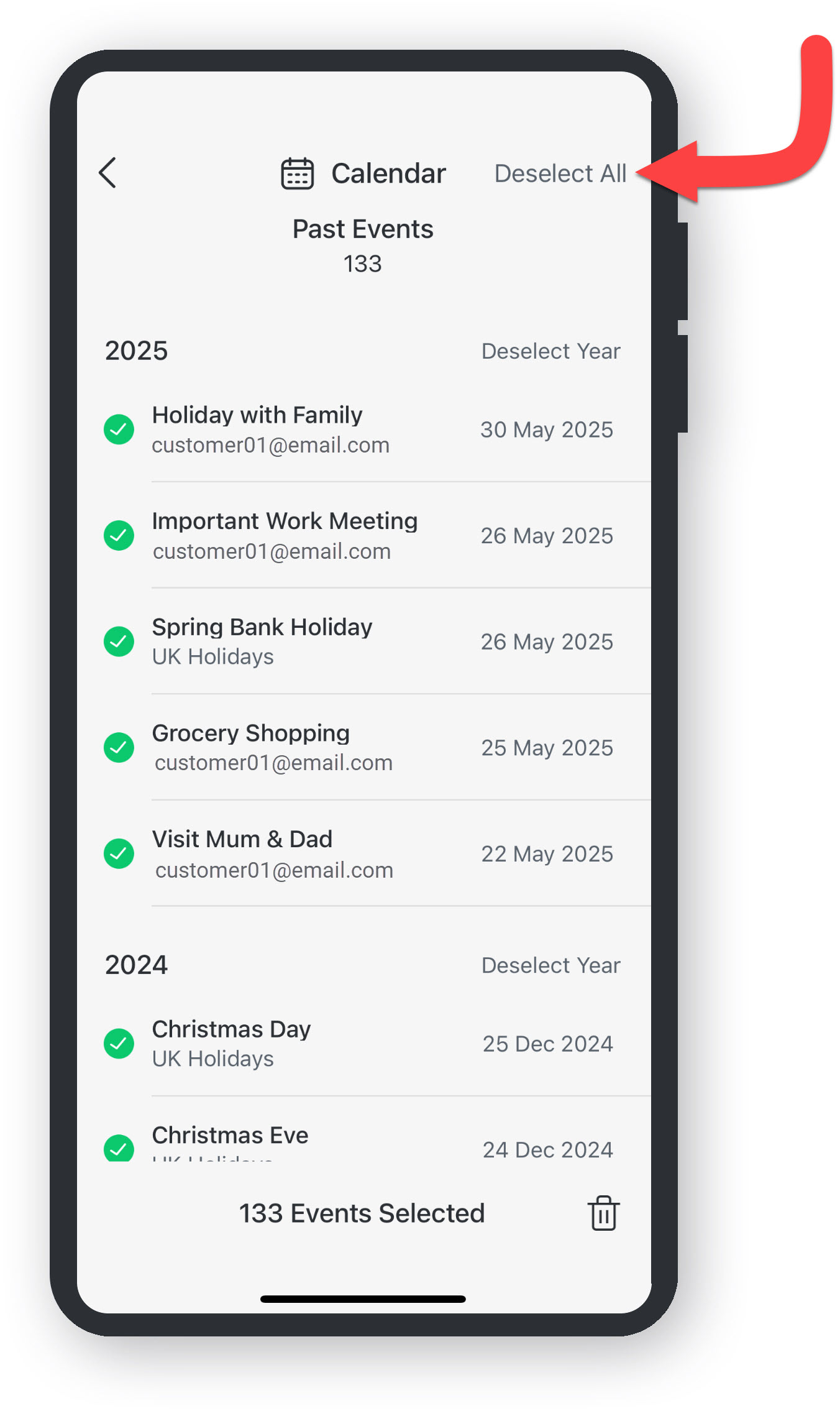
  • Silmek istediğiniz Takvim Tarihleri üzerine dokunun.
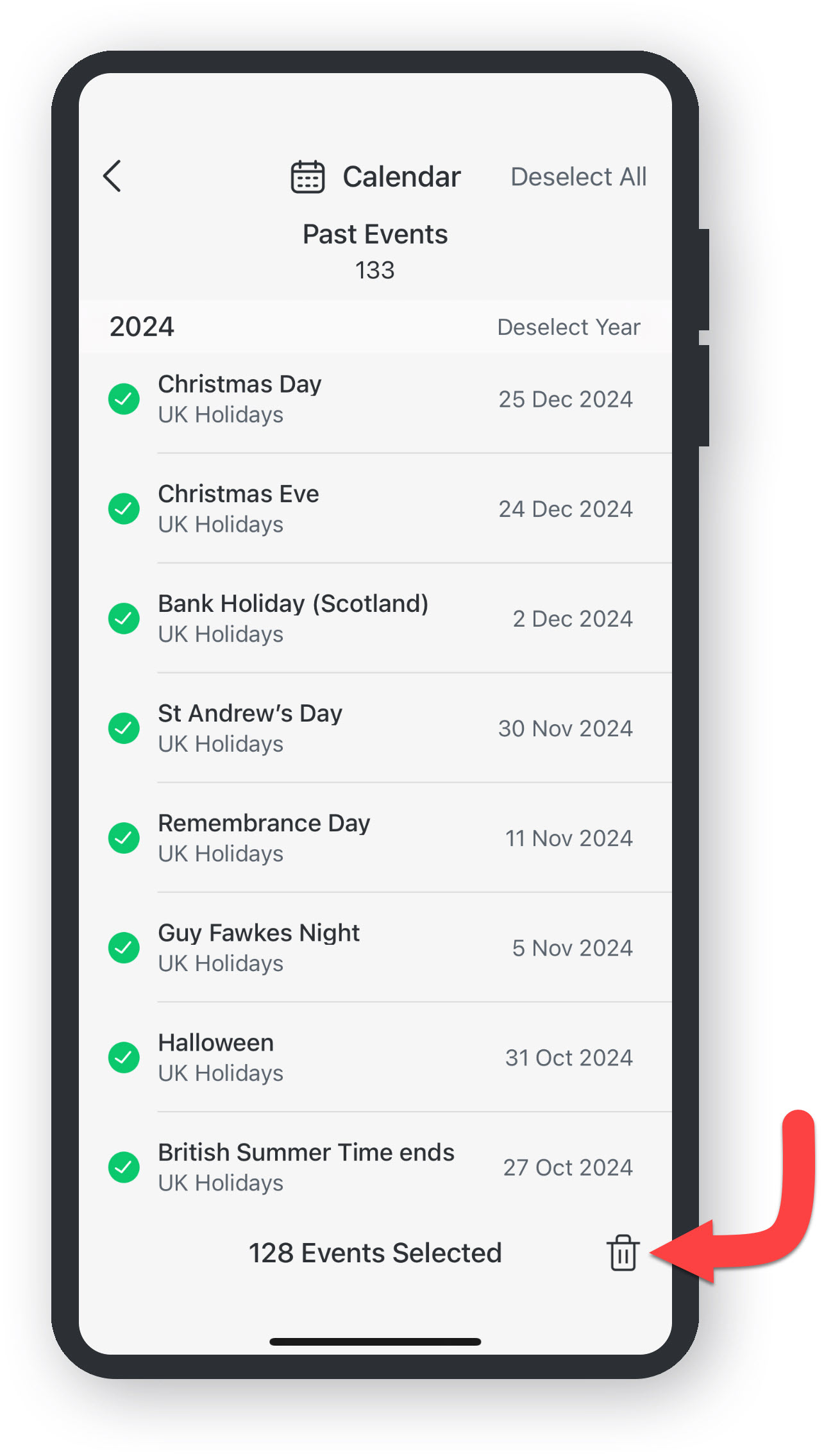
  • Çöp Kutusu simgesine dokunun.
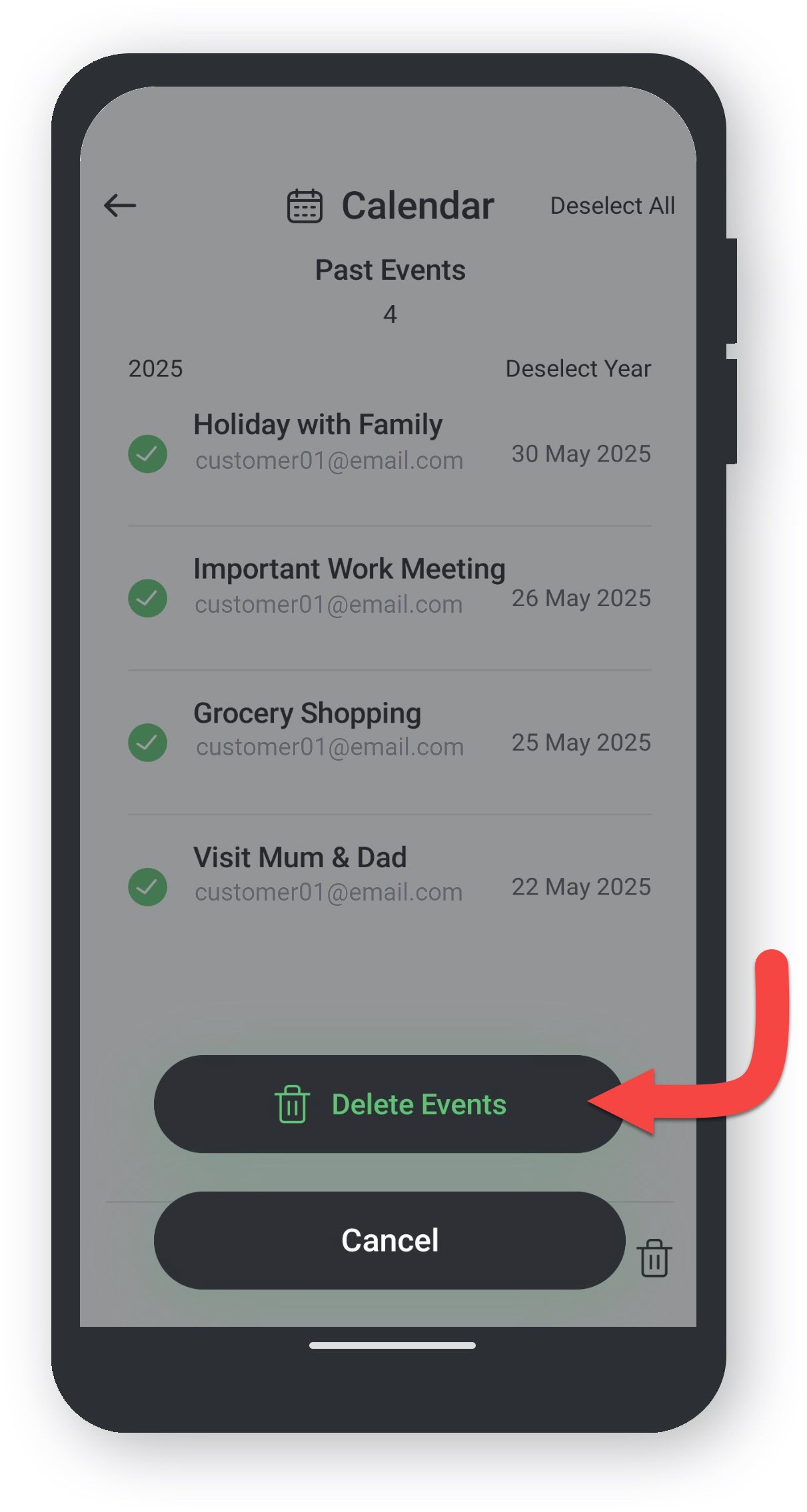
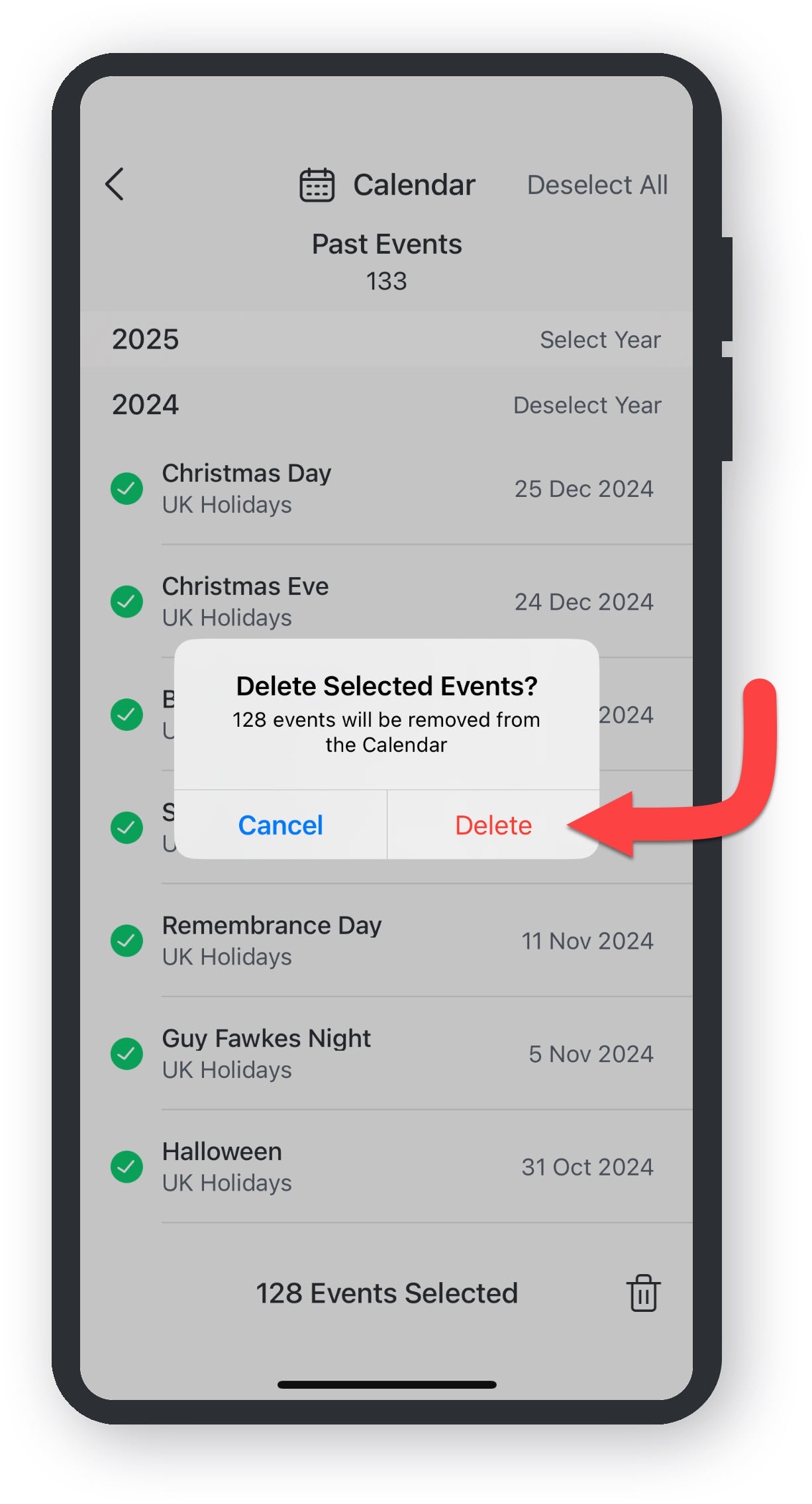
  • Seçiminizi onaylamak için Delete öğesine dokunun.
  • Seçtiğiniz Takvim Etkinlikleri artık silindi.
  • __-_

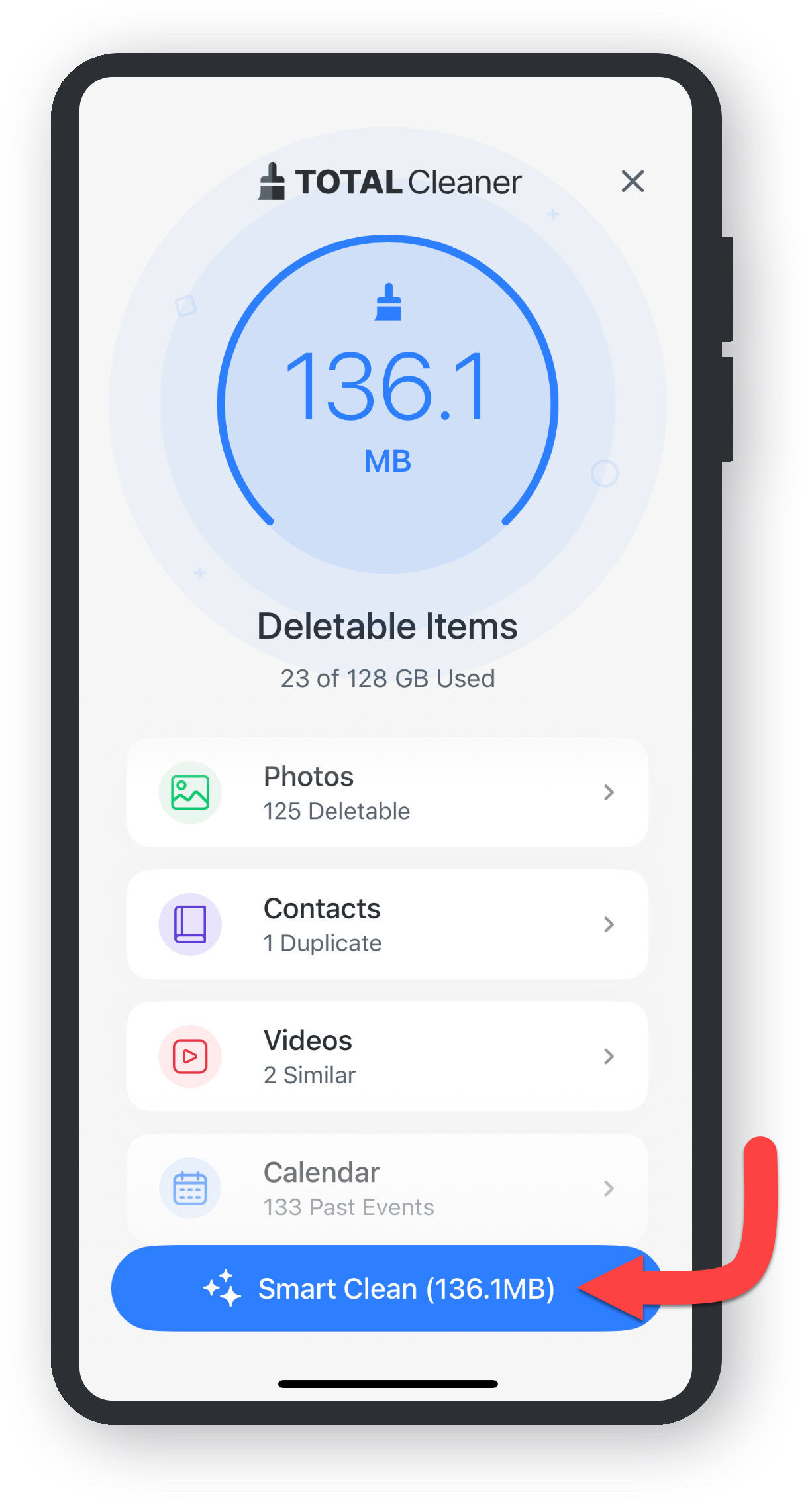
    Veya tüm Silinebilir Öğeleri kaldırmak isterseniz, gereksiz öğeleri otomatik olarak temizlemek ve yer açmak için Akıllı Temizleme seçeneğine dokunun.

    Silinebilir Öğelerin Kaldırılması Tamamlandı

    Silinmek üzere seçilen her şey, Android cihazınızdan kalıcı olarak silindi.

    Total Cleaner üzerinde tarama çalıştırmak, cihazınızı analiz edecek ve depolama alanını boşaltmak için neleri kaldırmanız gerektiği konusunda öneriler sunacaktır.

    Open Total Cleaner

    Uygulamayı açmak için ana ekranınızdaki uygulama simgesine dokunun.

    Taramayı Başlat

    Tarama işlemini başlatmak için ortadaki mavi daireli simgeye dokunun.

    |- Tarama Başlıyor

    Total Cleaner cihazınızdaki Fotoğrafları, Videoları, Kişileri ve Takvim Etkinliklerini tarayacaktır.

    Ne temizleyeceğinizi seçin

    Her bölümde neyi sileceğinizi veya saklayacağınızı seçebilirsiniz, karar tamamen size kalmış. Aşağıda Silinebilir Öğeler'in farklı kategorilerini görebilirsiniz:

  • Fotoğraf Kategorisi üzerine dokunun.
  • Silmek istediğiniz Fotoğrafları seçin.
  • Çöp Kutusu simgesine dokunun.
  • Seçiminizi onaylamak için Delete öğesine dokunun.
  • Total Cleaner'ın seçiminizi silmesine izin verin.
  • Seçilen fotoğraf, tüm cihazlarınızdaki iCloud Fotoğraflarından silinecektir. 30 gün boyunca Son Silinenler klasöründe kalacaktır.
  • Seçtiğiniz Fotoğraflar silindi.
  • Kişiler Kategorisi üzerine dokunun.
  • Bir Yinelenen Kişi'ye dokunun.
  • Kişileri Birleştir simgesine dokunun.
  • Kişileri Birleştir'e dokunun.
  • İletişim bilgileriniz (Kişiler) artık birleştirildi.
  • Videolar Kategorisi üzerine dokunun.
  • Kaldırmak istediğiniz Videoları seçin.
  • Çöp Kutusu simgesine dokunun.
  • Seçiminizi onaylamak için Delete öğesine dokunun.
  • Total Cleaner'ın seçiminizi silmesine izin verin.
  • Seçilen fotoğraf, tüm cihazlarınızdaki iCloud Fotoğraflarından silinecektir. 30 gün boyunca Son Silinenler klasöründe kalacaktır.
  • Seçtiğiniz Benzer Videolar silindi.
  • Takvim Kategorisi üzerine dokunun.
  • Tüm Seçimleri Kaldır'a dokunun.
  • Kaldırmak istediğiniz Takvim Etkinliklerini seçin.
  • Çöp Kutusu simgesine dokunun.
  • Seçiminizi onaylamak için Delete öğesine dokunun.
  • Total Cleaner'ın seçiminizi silmesine izin verin.
  • Seçilen fotoğraf, tüm cihazlarınızdaki iCloud Fotoğraflarından silinecektir. 30 gün boyunca Son Silinenler klasöründe kalacaktır.
  • Seçtiğiniz Takvim Etkinlikleri artık silindi.
  • __-_

    Veya tüm Silinebilir Öğeleri kaldırmak isterseniz, gereksiz dosyaları otomatik olarak temizlemek ve yer açmak için Akıllı Temizleme seçeneğine dokunun.

    Silinebilir Öğelerin Kaldırılması Tamamlandı

    Silinmek üzere seçilen her şey, Android cihazınızdan kalıcı olarak silindi.


    Hâlâ desteğe mi ihtiyacınız var? Ekibimizle iletişime geçmek için premium hesabınıza giriş yapın!